CrossDriver Recuperação de dadosAnálise e pré-visualização grátis · 500 MB de recuperação grátis

Apagou ou formatou um pendrive ou cartão SD?
Recupere seus arquivos no Mac

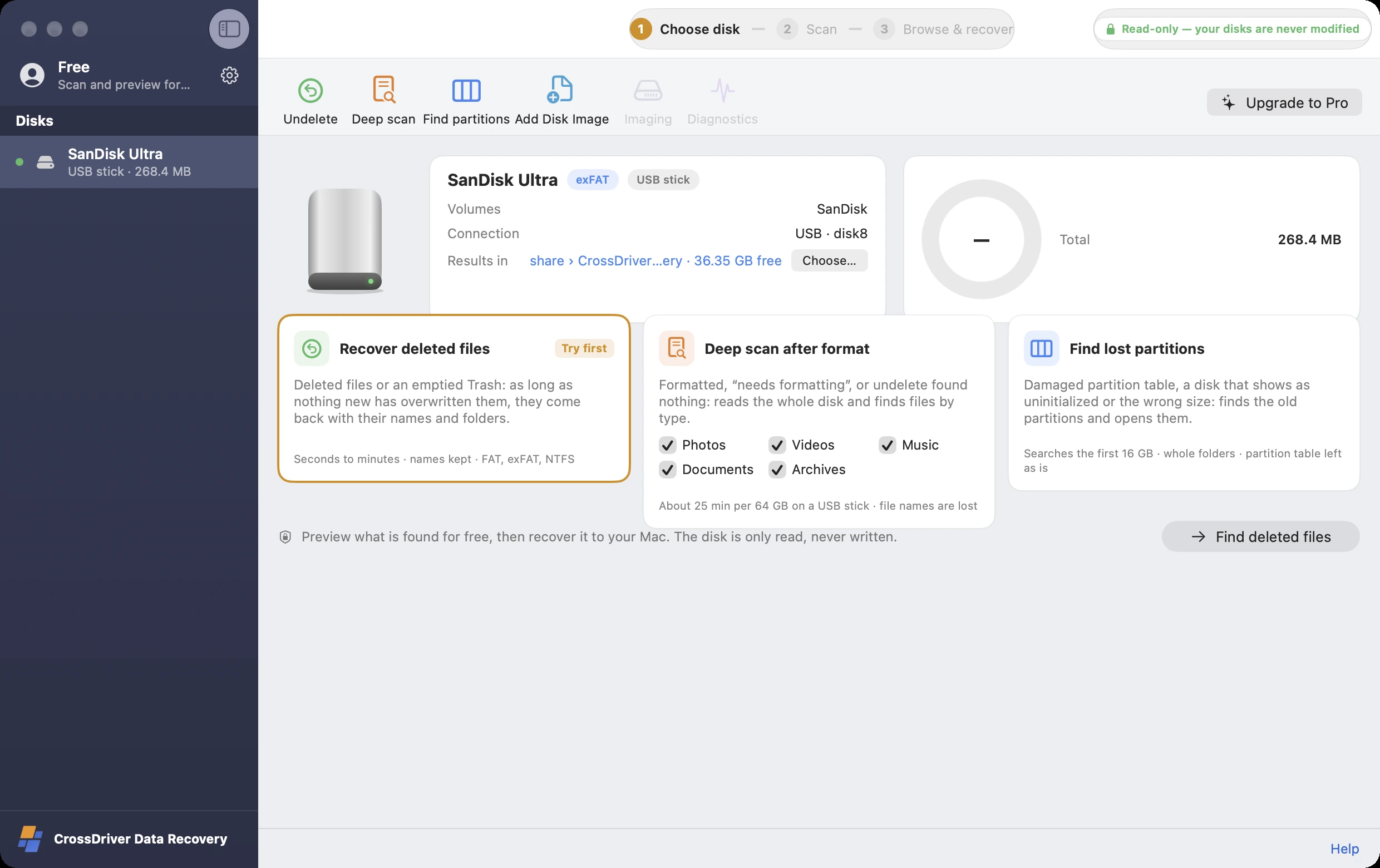
O CrossDriver Recuperação de dados é um app para Mac. Conecte um pendrive, cartão SD ou HD externo e escolha como recuperar: arquivos apagados voltam com seus nomes e pastas originais; discos formatados, ou que pedem para ser formatados, passam por uma análise profunda bloco a bloco que encontra fotos, vídeos, documentos e mais por tipo; se a tabela de partição estiver danificada, ele encontra as partições originais e as abre diretamente; se o volume ainda abrir, ele o abre como somente leitura para você copiar seus arquivos. Estritamente somente leitura. Pré-visualize de graça e recupere quando estiver satisfeito.

Abertos como somente leitura, sem gravar nada no disco originalSem extensão de kernelOs arquivos nunca são enviados para a internet

Captura de tela de CrossDriver Recuperação de dados (Data recovery for Mac (USB drive, SD card, external drive)): Aparece ao conectar: pendrives, cartões SD, HDs externos; Apagados: recuperados com os nomes originais em segundos ou minutos; Formatados: análise profunda por tipo de arquivo; Partição perdida: encontrada e aberta diretamente; Somente leitura do início ao fim
1Aparece ao conectar: pendrives, cartões SD, HDs externos
2Apagados: recuperados com os nomes originais em segundos ou minutos
3Formatados: análise profunda por tipo de arquivo
4Partição perdida: encontrada e aberta diretamente
5Somente leitura do início ao fim
CrossDriver Recuperação de dadosAnálise e pré-visualização grátis · 500 MB de recuperação grátis

Apagou ou formatou um pendrive ou cartão SD?
Recupere seus arquivos no Windows

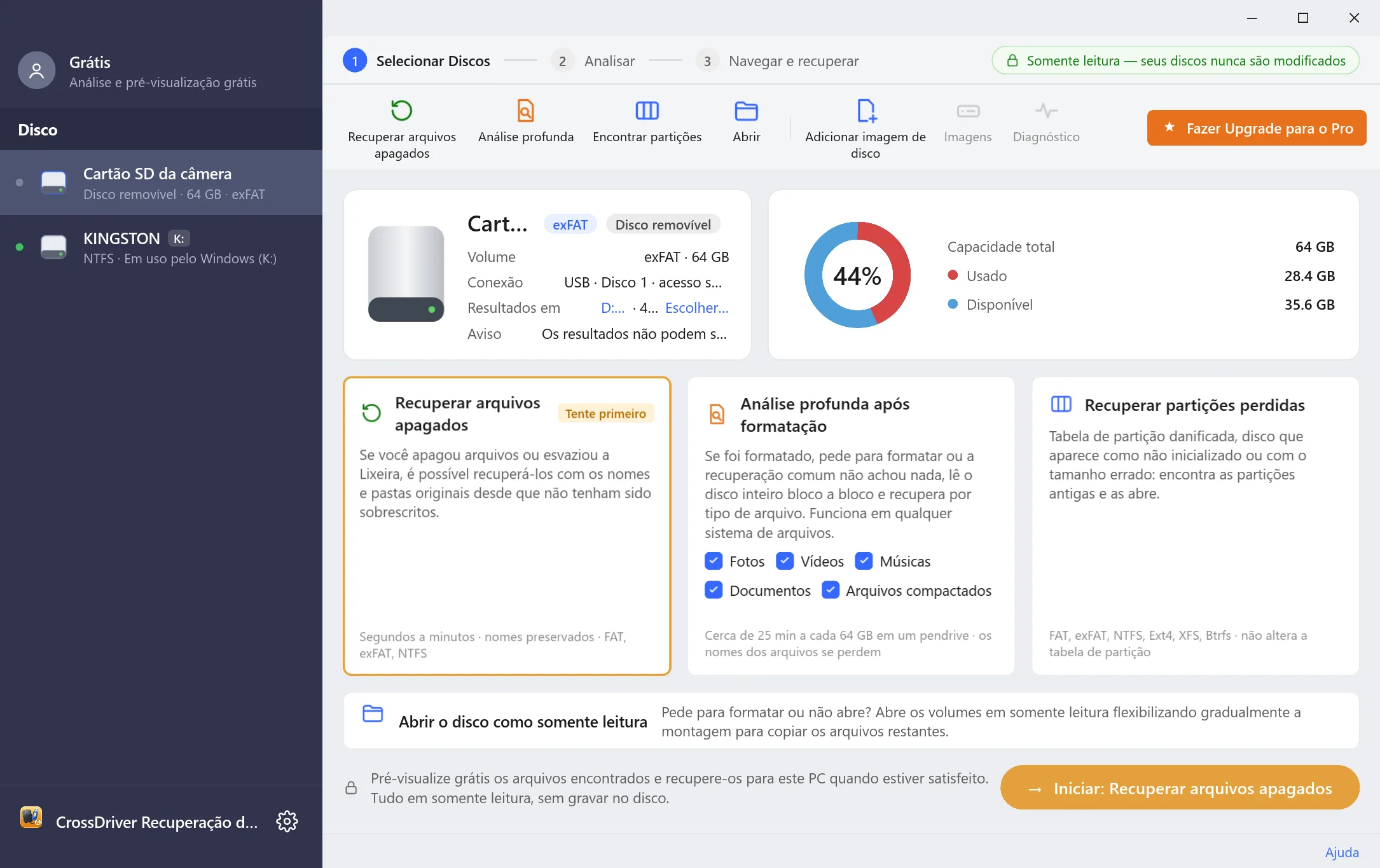
CrossDriver Recuperação de dados: conecte seu pendrive, cartão SD ou HD externo e escolha como recuperar — arquivos apagados voltam com seus nomes e pastas originais; discos formatados ou que pedem para “formatar” passam por análise profunda bloco a bloco para resgatar fotos, vídeos, documentos e mais em qualquer sistema de arquivos; e se a tabela de partições estiver corrompida, as partições originais são localizadas e abertas diretamente. Tudo somente leitura, pré-visualização gratuita e até 500 MB de recuperação grátis.

Abertos como somente leitura, sem gravar nada no disco originalSem driver de kernelOs arquivos nunca são enviados para a internet

Captura de tela de CrossDriver Recuperação de dados (Data recovery for Windows (USB drive, SD card, external drive)): Aparece ao conectar: pendrives, cartões SD, HDs externos; Apagados: recuperar com os nomes originais; Formatados: análise profunda por tipo de arquivo; Partição perdida: encontrada e aberta diretamente; Somente leitura do início ao fim
1Aparece ao conectar: pendrives, cartões SD, HDs externos
2Apagados: recuperar com os nomes originais
3Formatados: análise profunda por tipo de arquivo
4Partição perdida: encontrada e aberta diretamente
5Somente leitura do início ao fim
Quando você precisa

Os arquivos sumiram? Muito provavelmente ainda estão no disco

Apagar e formatar rapidamente só apagam o “índice”; o conteúdo dos arquivos continua no lugar até que novos dados o sobrescrevam. Quanto antes você analisar, mais recupera.

🗑

Apagados, Lixeira esvaziada

Arquivos apagados de um pendrive ou HD externo, que já não estão na Lixeira do seu Mac.

💾

Formatado por engano

Você clicou em Formatar, ou uma câmera fotográfica ou veicular formatou o cartão.

⚠️

Pede para ser formatado

Assim que você conecta, aparece a mensagem de que ele “não pode ser lido” ou “precisa ser formatado”, e ele não abre.

🧩

Partição sumiu

O disco aparece como “não inicializado” ou com o tamanho errado, e a partição original desapareceu.

Calma

Arquivos sumiram? Faça isto primeiro

✋

Pare de gravar no disco

Arquivos novos podem sobrescrever justamente os que você apagou. Pare de tirar fotos, copiar e baixar arquivos para ele.

✋

Não clique em “Formatar” nem em “Inicializar”

Quando pedir para formatar, clique em “Cancelar” no Windows ou em “Ignorar” no Mac.

✋

Não repare primeiro

O chkdsk e os Primeiros Socorros do Utilitário de Disco regravam os registros de diretório. Recupere seus arquivos primeiro.

🔇

Ruídos estranhos? Desligue primeiro

Se o disco fizer cliques, não girar ou ficar desconectando, ele tem um defeito físico. Leve-o a um serviço profissional de recuperação de dados.

Como funciona

Três etapas, sem conhecimento técnico

Tenha outro disco (ou o disco interno do seu Mac) com espaço livre suficiente para os arquivos recuperados.

  1. 1

    Selecionar Discos

    Conecte o pendrive, o cartão SD ou o HD externo, e ele aparece automaticamente na barra lateral.

  2. 2

    Escolha um método de recuperação

    Para arquivos apagados, escolha “Recuperar arquivos apagados”; para um disco formatado, escolha “Análise profunda” e selecione os tipos de arquivo; para uma partição sumida, escolha “Encontrar partições perdidas”; se ele pede para ser formatado mas o volume ainda está lá, escolha “Abrir o disco como somente leitura”.

  3. 3

    Pré-visualize e recupere

    Quando a análise termina, os arquivos encontrados abrem automaticamente. Pré-visualize fotos, vídeos e documentos de graça e, depois de confirmar que tudo o que você precisa está lá, recupere para o seu Mac.

01Recuperar arquivos apagados

Arquivos apagados voltam com seus nomes e pastas originais

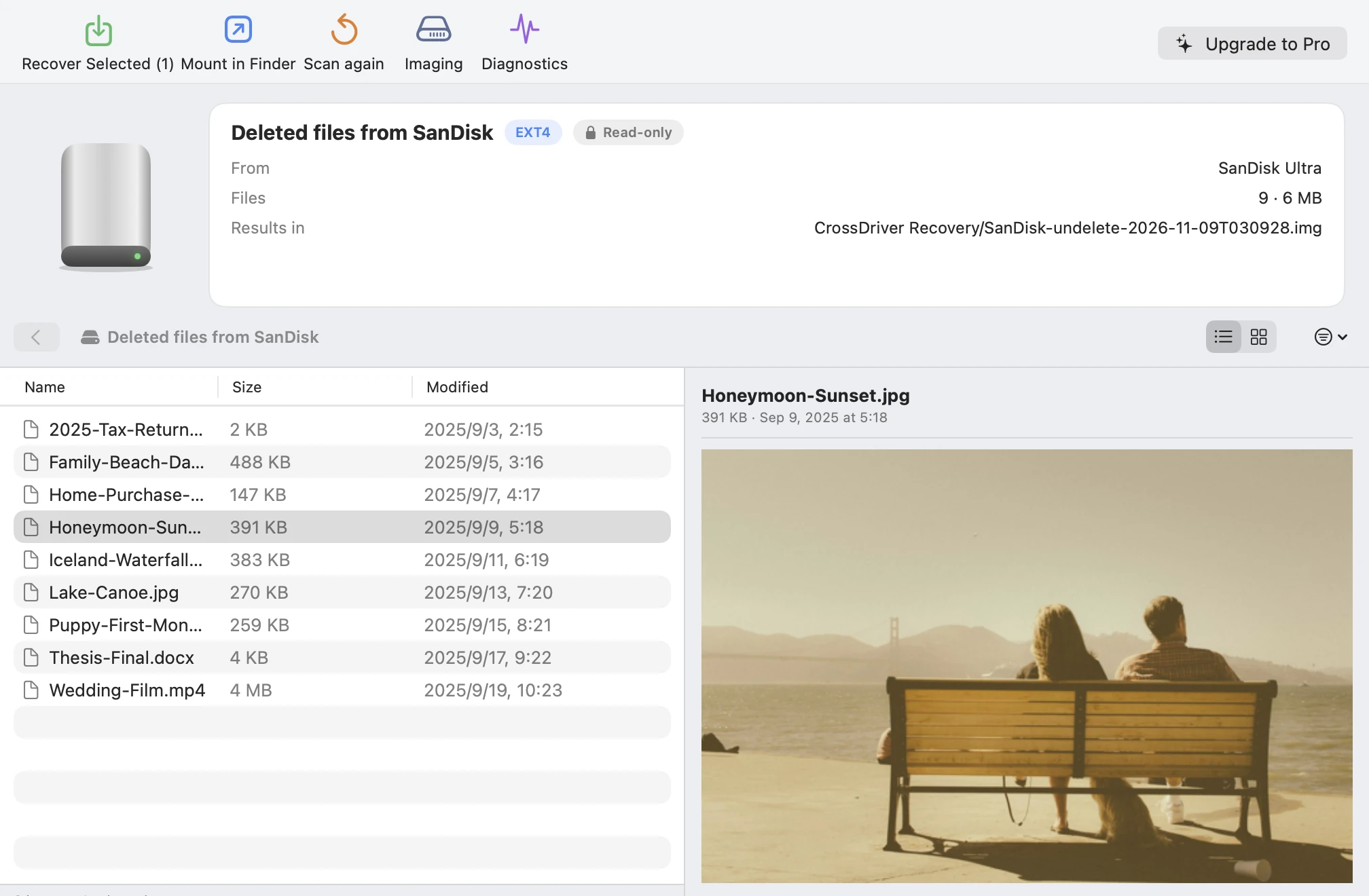
Em pendrives, cartões SD e HDs externos FAT32, exFAT e NTFS, arquivos apagados que não foram sobrescritos podem ser recuperados com seus nomes e pastas originais, normalmente em segundos ou minutos.

  • 1Nomes de arquivos e pastas preservados, inclusive com acentos e outros idiomas
  • 2Pré-visualização grátis de fotos, vídeos, PDFs e documentos do Office
  • 3Selecione arquivos e recupere-os para o seu Mac com um clique
Captura de tela de CrossDriver Recuperação de dados (Data recovery for Mac (USB drive, SD card, external drive)): Nomes de arquivo originais, em qualquer idioma; Pré-visualização grátis; Recuperar Selecionados
1Nomes de arquivo originais, em qualquer idioma
2Pré-visualização grátis
3Recuperar Selecionados
02Análise profunda

Formatado ou não abre? Faça uma análise profunda bloco a bloco

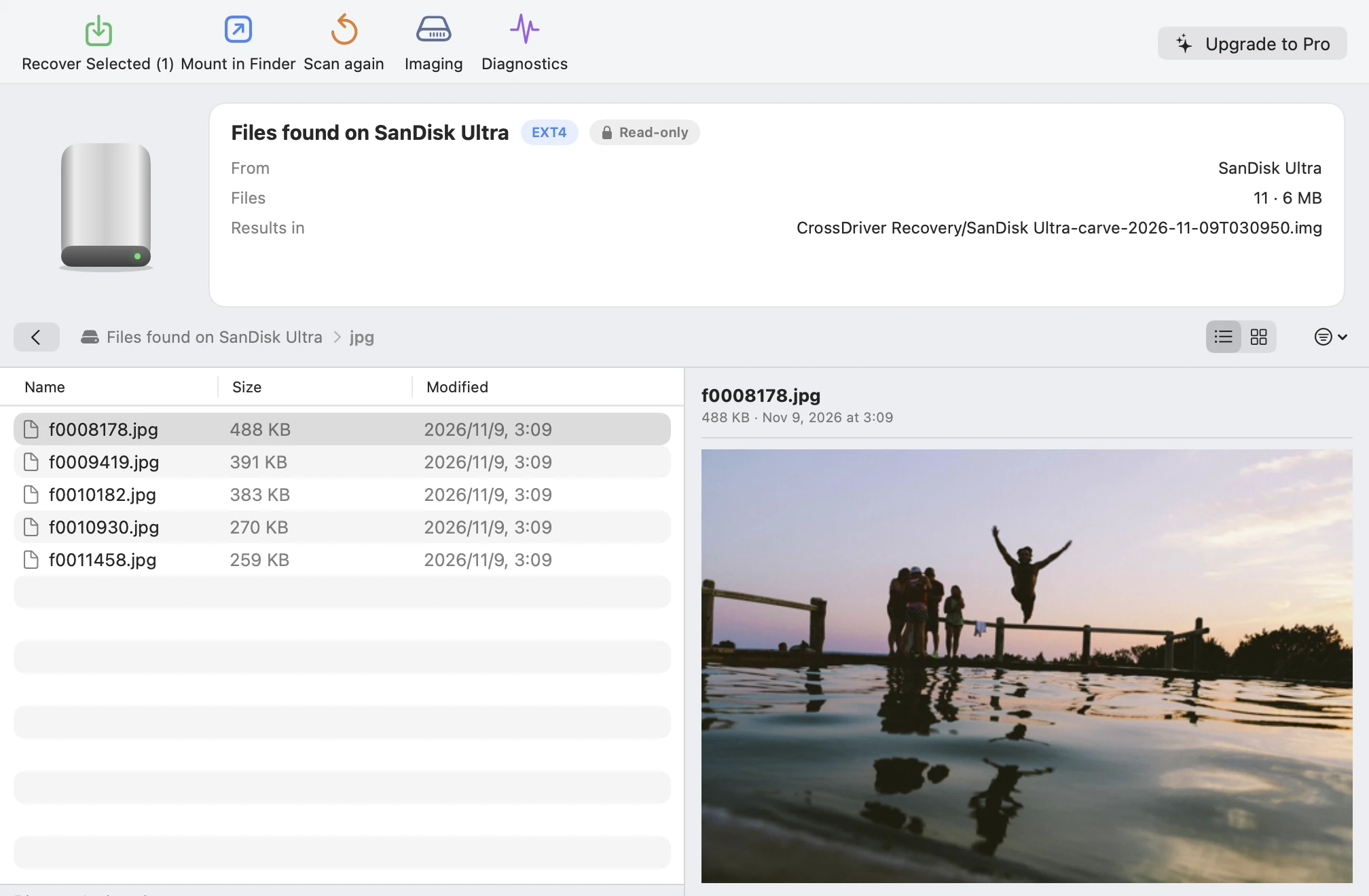
Após uma formatação rápida, quando um disco pede para ser formatado ou quando os arquivos apagados já não são encontrados, a análise profunda lê o disco inteiro e encontra fotos, vídeos e documentos pelas assinaturas do seu conteúdo.

  • 1Escolha os tipos: fotos, vídeos, músicas, documentos, arquivos compactados
  • 2Os arquivos encontrados são organizados em pastas por tipo e podem ser pré-visualizados na hora
  • 3Para automaticamente quando falta espaço na área de trabalho, para nunca lotar o seu Mac

A análise profunda não consegue restaurar os nomes de arquivo nem as pastas originais; os arquivos recebem nomes numerados. A velocidade depende do disco: cerca de 25 minutos para um pendrive de 64 GB.

Captura de tela de CrossDriver Recuperação de dados (Data recovery for Mac (USB drive, SD card, external drive)): Pastas por tipo de arquivo; Pré-visualização instantânea; Nomes de arquivo numerados
1Pastas por tipo de arquivo
2Pré-visualização instantânea
3Nomes de arquivo numerados
03Encontrar partições

A partição sumiu? Encontre-a e abra diretamente

Quando a tabela de partição está danificada, ou o disco aparece como “não inicializado” ou com o tamanho errado, o Recuperação de dados procura no disco os sistemas de arquivos originais. Clique em “Abrir” em um deles, e todas as suas pastas originais estarão lá.

  • 1Detecta FAT32, exFAT, NTFS, Ext4, XFS e Btrfs
  • 2Reconstrói as partições apenas na memória, sem regravar a tabela de partição no disco
  • 3Depois de aberta, navegue e recupere como em qualquer disco normal
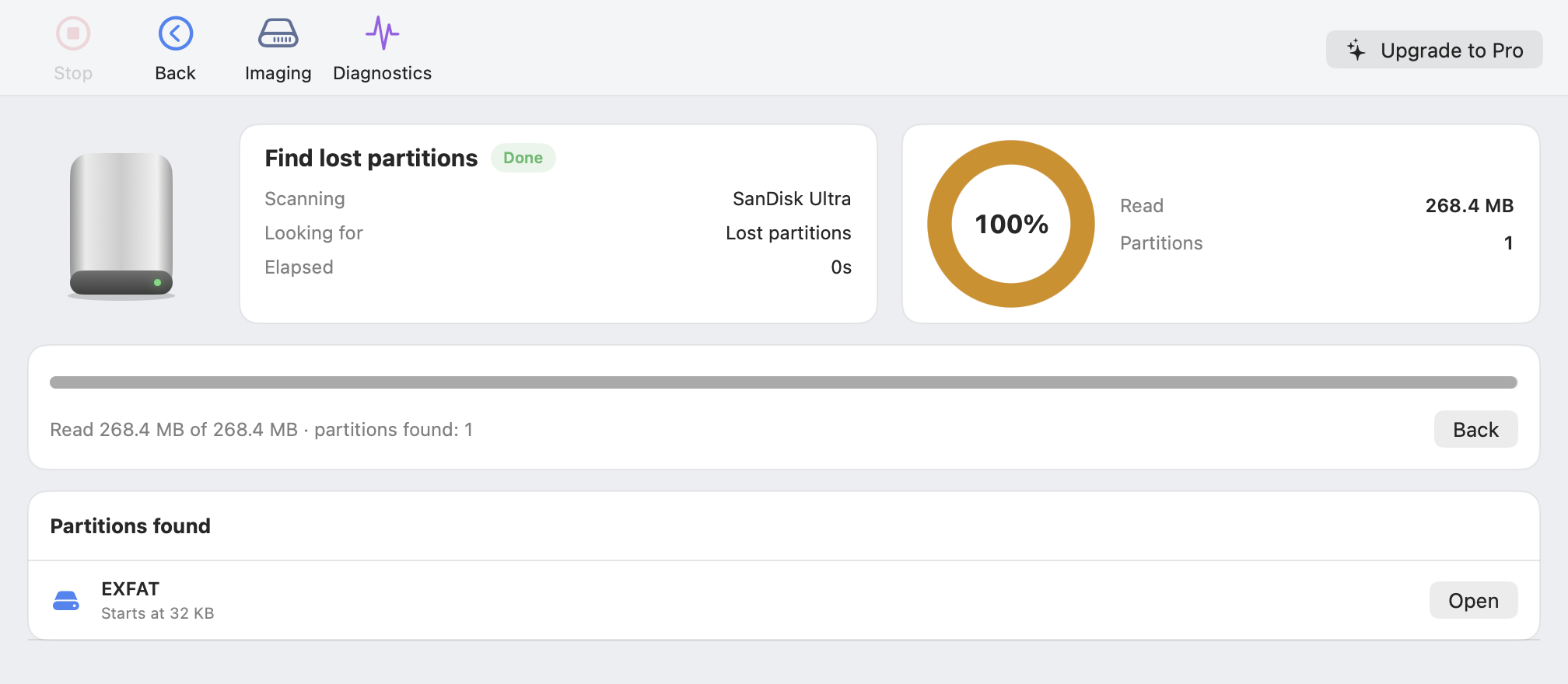
Captura de tela de CrossDriver Recuperação de dados (Data recovery for Mac (USB drive, SD card, external drive)): Progresso da busca; Partições encontradas; Abrir diretamente
1Progresso da busca
2Partições encontradas
3Abrir diretamente
Testado em máquinas reais

Dados medidos

Teste real com o CrossDriver Recuperação de dados em um MacBook, novembro de 2026:

4–5 s

Recuperação de apagados em um pendrive de 64 GB

Pendrive SanDisk de 64 GB (NTFS): a recuperação de arquivos apagados termina em 4–5 segundos, com os nomes originais.

25 min

Análise profunda de 64 GB

Uma análise por tipo do disco inteiro do mesmo pendrive em busca de fotos rodou a cerca de 41 MB/s e encontrou 166 arquivos (1,3 GB).

TRIM

Depois de formatar um SSD

Depois de formatar ou apagar dados em um SSD, o sistema geralmente executa TRIM e limpa os blocos de dados, e fica muito difícil recuperá-los com a análise profunda. Pendrives e cartões SD em geral não são afetados.

04Somente leitura do início ao fim

Uma ferramenta de recuperação
nunca deve gravar no seu disco

O Recuperação de dados lê os discos dentro de um ambiente Linux leve e isolado, e os discos são entregues a ele como somente leitura. Os arquivos recuperados são gravados em outro disco que você escolhe.

🔒 Acesso somente leitura

No Mac

O disco é passado ao mecanismo de recuperação como um dispositivo somente leitura, por isso a gravação é bloqueada no nível do sistema.

🔒 Resultados salvos em outro lugar

Área de trabalho

Os resultados da análise são salvos em uma pasta que você escolhe, nunca no disco de origem. A análise para automaticamente quando o espaço fica curto.

🔒 Tabela de partição intacta

Encontrar partições

As partições encontradas são abertas apenas na memória; a tabela de partição no disco continua exatamente como estava.

Sem extensão de kernel, sem modo de recuperação e sem reduzir a segurança do sistema do seu Mac.

O que é suportado

Formatos e métodos de recuperação compatíveis

Os três métodos de recuperação estão disponíveis para FAT32, exFAT e NTFS. Na dúvida, faça primeiro uma análise grátis: se você consegue ver um arquivo na pré-visualização, consegue recuperá-lo.

Recuperar apagados (com os nomes originais)Análise profunda após formataçãoEncontrar partições
FAT32 (pendrives, cartões SD)✓✓✓
exFAT (pendrives grandes, cartões SDXC, câmeras)✓✓✓
NTFS (HDs externos do Windows)✓✓✓
Ext4, XFS, Btrfs (Linux, Raspberry Pi)—SuportadoSuportado
APFS, Mac OS Expandido (HFS+)—Suportado—
Dados sobrescritos por arquivos novos———
SSD após formatação ou reparticionamento (TRIM)———
Falha física do disco (ruídos estranhos, não detectado)———

A análise profunda não depende do sistema de arquivos; ela identifica pelo conteúdo os formatos comuns de foto, vídeo, música, documento e arquivo compactado. Para um disco com setores defeituosos, copie-o primeiro com “Criar imagem” e depois analise a imagem. “Suportado” indica que o recurso está disponível e os testes em hardware real continuam em andamento.

Compatibilidade

Compatível com os principais Macs e discos de várias marcas

Macs compatíveis

Modelos
MacBook Air, MacBook Pro, iMac, Mac mini, Mac Studio, Mac Pro
Chip
Apple silicon (todas as famílias M1–M6, incluindo Pro, Max e Ultra) e processadores Intel
Sistema
macOS 12 Monterey, 13 Ventura, 14 Sonoma, 15 Sequoia, 26 Tahoe e posteriores

Discos compatíveis

Tipo
Pendrives, cartões SD / microSD / CF, HDs externos, SSDs portáteis e discos SATA / NVMe em cases
Conexão
USB-A, USB-C, Thunderbolt, leitores de cartão, cases de disco, docks de disco
Marcas
Funciona com todas as marcas, como Seagate, WD (Western Digital), Toshiba, Samsung T7 / T9, SanDisk, Kingston, Lexar, LaCie, UGREEN, ORICO e outras

Usos comuns

Câmeras e drones
Fotos e vídeos apagados de cartões de memória de câmeras, câmeras de ação ou drones, ou um cartão que foi formatado
Câmeras veiculares
Recupere clipes importantes antes que a câmera veicular grave por cima deles
Pendrives e HDs externos
Documentos apagados por engano, discos formatados por acidente, discos que pedem para ser formatados

Discos de RAID retirados de um NAS precisam ser lidos em conjunto; para eles, use o Recuperação de dados NAS.

05Preços

Veja primeiro, pague depois

Escanear, encontrar partições e visualizar é grátis, sem limite de tempo, e você pode recuperar 500 MB de graça — 2 GB depois de compartilhar o app com amigos. Para mais, faça upgrade para o Pro.

Grátis

US$0

  • Recuperar apagados, análise profunda, encontrar partições
  • Navegue por todos os arquivos encontrados
  • Pré-visualize fotos, vídeos e documentos
  • Recupere 500 MB grátis, 2 GB após compartilhar
  • Verificação de integridade do disco e diagnóstico
Download grátis
Recomendado

Recuperação de dados Pro

US$49.95 Licença vitalícia · 1 ano US$29.95 · 1 mês US$19.95

  • Tudo da versão gratuita
  • Recuperação ilimitada e verificada de arquivos para o seu Mac
  • Abra os arquivos encontrados no Finder
  • Imagem de discos com falha · Desbloqueio de volumes criptografados
Comprar o Pro

Recuperação de dados NAS Pro

US$69.95 Licença vitalícia · 1 ano US$39.95

  • Tudo o que há no Recuperação de dados Pro
  • RAID / LVM / ZFS de Synology, QNAP e outros NAS
  • Uma licença, dois apps
Conheça o Recuperação de dados NAS

Cada licença vale para 1 Mac; você pode desativá-la no app e transferi-la para outro Mac, sem precisar de conta. Depois de ativado, funciona offline: o app se conecta uma vez a cada 30 dias para renovar a licença automaticamente (sem nenhuma cobrança) e, offline, há mais 14 dias de carência. A licença vitalícia inclui atualizações gratuitas para todas as versões futuras deste app, inclusive as principais; as licenças de 1 ano e de 1 mês nunca são cobradas automaticamente, e o app avisa para renovar antes do vencimento. Política de pós-venda e reembolso. Cada código pode ser transferido por você para outro computador 3 vezes; depois disso, fale com o suporte.

Os dados nunca saem do seu Mac

Seus arquivos ficam no seu Mac

Somente leitura

Não grava no disco de origem

O disco de origem fica somente leitura; os resultados da análise são gravados em outro disco que você escolhe.

0

bytes enviados

Nomes de arquivos, caminhos e conteúdos nunca saem do seu Mac, e tudo funciona offline.

20

idiomas de interface

20 idiomas, incluindo 简体中文, 繁體中文, English, 日本語, 한국어, Deutsch e Français. Nativo em Apple silicon e Intel.

Perguntas frequentes

Perguntas e respostas

Dá para recuperar arquivos apagados de um pendrive?

Geralmente, sim. Apagar só remove a entrada do diretório; o conteúdo do arquivo permanece até que novos dados o sobrescrevam. Pare de gravar no pendrive e analise-o com “Recuperar arquivos apagados”. Em pendrives FAT32, exFAT e NTFS, os arquivos voltam com seus nomes e pastas originais.

Esvaziei a Lixeira do Mac. Consigo recuperar os arquivos?

Para arquivos em um pendrive, cartão SD ou HD externo, sim: use “Recuperar arquivos apagados” depois de esvaziar a Lixeira. O disco interno APFS do seu Mac usa criptografia e TRIM, por isso arquivos apagados nele são muito difíceis de recuperar; nesse caso, restaure a partir de um backup do Time Machine.

Dá para recuperar arquivos de um pendrive ou cartão SD formatado?

Após uma formatação rápida, geralmente sim: a “Análise profunda” lê o disco inteiro bloco a bloco e recupera fotos, vídeos, documentos e mais por tipo, embora os nomes de arquivo e as pastas originais não possam ser restaurados. Uma formatação completa (com “Formatação Rápida” desmarcada no Windows) preenche o disco com zeros, e aí nada pode ser recuperado.

O cartão SD da minha câmera foi formatado. Dá para recuperar as fotos?

O “Formatar” da câmera normalmente é uma formatação rápida, então as fotos muito provavelmente ainda estão lá. Pare de fotografar com o cartão e faça uma análise profunda com “Fotos” e “Vídeos” selecionados. JPG, HEIC, os formatos RAW mais comuns, MP4 e MOV são todos reconhecidos.

Dá para recuperar um SSD formatado?

Geralmente não. Quando você formata ou reparticiona um SSD portátil no Mac, o macOS envia TRIM ao SSD, o que apaga os dados antigos de imediato; nenhum software consegue recuperá-los. Pendrives, cartões SD e HDs normalmente não são afetados. Para arquivos apagados em um SSD, analise o quanto antes.

Ao conectar, aparece “precisa ser formatado”. O que devo fazer?

Não formate ainda. Analise-o em modo somente leitura com “Encontrar partições perdidas” ou “Análise profunda”, recupere todos os arquivos que puder e só então pense em formatar. Para o passo a passo, veja Pendrive pede para ser formatado.

Quanto tempo leva uma análise?

A recuperação de apagados normalmente leva de segundos a minutos. A análise profunda lê o disco inteiro, então depende da capacidade e da velocidade: cerca de 25 minutos para um pendrive de 64 GB. Encontrar partições procura primeiro nos primeiros 16 GB do disco.

Onde ficam os arquivos encontrados e quanto espaço ocupam?

Na área de trabalho que você escolher (por padrão, a própria pasta do app). Recomendamos outro disco com espaço livre suficiente. A análise profunda usa tanto espaço quanto encontra, podendo chegar perto do tamanho do disco de origem; se o espaço ficar curto, ela para automaticamente, e você ainda pode navegar nos arquivos encontrados até ali.

A versão grátis recupera arquivos?

Sim. Cada Mac pode recuperar 500 MB de graça; na versão baixada do nosso site, compartilhar o app uma vez com amigos aumenta para 2 GB. Escanear, encontrar partições e visualizar é ilimitado. Para recuperar mais ou abrir os arquivos encontrados no Finder, faça upgrade para o Pro.

Qual é a diferença para o Recuperação de dados NAS?

O Recuperação de dados é feito para pendrives, cartões SD e HDs externos avulsos, e custa menos. O Recuperação de dados NAS também reconstrói RAID, LVM e ZFS de Synology, QNAP e outros NAS, e inclui tudo o que há no Recuperação de dados: compre o Recuperação de dados NAS Pro, e o Recuperação de dados também é desbloqueado.

Ele pode danificar meu disco?

Não. O disco de origem fica somente leitura o tempo todo. As partições encontradas são abertas apenas na memória, sem regravar a tabela de partição, e os arquivos recuperados são gravados em outro disco que você escolhe.

Preciso instalar uma extensão de kernel ou desativar o SIP?

Não. O Recuperação de dados usa o framework de virtualização integrado ao macOS para ler os discos dentro de um ambiente Linux leve e isolado.

Quando devo procurar um profissional?

Se um disco fizer ruídos estranhos, não girar ou ficar desconectando, ou se nenhum computador o detectar ou sua capacidade aparecer como 0, muito provavelmente ele tem um defeito físico. Pare de ligá-lo e procure um serviço profissional de recuperação de dados.

Quando você precisa

Os arquivos sumiram? Muito provavelmente ainda estão no disco

Apagar e formatar rapidamente só apagam o “índice”; o conteúdo dos arquivos continua no lugar até que novos dados o sobrescrevam. Quanto antes você analisar, mais recupera.

🗑

Arquivos apagados e Lixeira esvaziada

Arquivos de um pendrive ou HD externo foram apagados e também não estão na Lixeira.

💾

Formatado por engano

Você clicou em Formatar, ou uma câmera fotográfica ou veicular formatou o cartão.

⚠️

Pede para ser formatado

Ao conectar, aparece “Você precisa formatar o disco na unidade antes de poder usá-lo” e ele não abre.

🧩

Partição sumiu

O Gerenciamento de Disco mostra “Não alocado” ou capacidade incorreta, e a partição original sumiu.

Calma

Arquivos sumiram? Faça isto primeiro

✋

Pare de gravar no disco

Arquivos novos podem sobrescrever justamente os que você apagou. Pare de tirar fotos, copiar e baixar arquivos para ele.

✋

Pediu para formatar? Clique em “Cancelar”

Se o Windows pedir para formatar o disco ou o Gerenciamento de Disco pedir para inicializá-lo, clique sempre em “Cancelar”.

✋

Não execute o chkdsk antes

O comando chkdsk /f reescreve registros de diretório; resgate seus arquivos primeiro.

🔇

Ruídos estranhos? Desligue primeiro

Se o disco fizer cliques, não girar ou ficar desconectando, ele tem um defeito físico. Leve-o a um serviço profissional de recuperação de dados.

Como funciona

Três etapas, sem conhecimento técnico

Prepare outro disco com espaço suficiente (ou outra partição deste PC) para salvar os arquivos recuperados; os resultados não podem ser gravados no mesmo disco que está sendo recuperado.

  1. 1

    Selecionar Discos

    Conecte o pendrive, o cartão SD ou o HD externo, e ele aparece automaticamente na barra lateral.

  2. 2

    Escolha um método de recuperação

    Para arquivos apagados, escolha “Recuperar arquivos apagados”; para um disco formatado, escolha “Análise profunda” e selecione os tipos de arquivo; para uma partição sumida, escolha “Encontrar partições perdidas”; se ele pede para ser formatado mas o volume ainda está lá, escolha “Abrir o disco como somente leitura”.

  3. 3

    Pré-visualize e recupere

    Concluída a análise, os arquivos encontrados abrem automaticamente; pré-visualize fotos, vídeos e documentos de graça e, depois de confirmar que está tudo lá, recupere para este PC.

01Escolha o modo

Exclusão acidental, formatação ou partição perdida: um modo específico para cada caso

Recuperar apagados: em discos FAT32, exFAT e NTFS, arquivos excluídos que ainda não foram sobrescritos voltam com seus nomes e pastas originais, geralmente em segundos ou poucos minutos. Análise profunda: identifica fotos, vídeos e documentos pelas assinaturas de conteúdo, em qualquer sistema de arquivos. Encontrar partições: localiza o sistema de arquivos original e o abre diretamente.

  • 1Aparece na barra lateral assim que você conecta
  • 2Apagados: recuperar com os nomes originais
  • 3Formatados: análise profunda por tipo de arquivo
  • 4Partição perdida: encontrada e aberta diretamente
  • 5Somente leitura do início ao fim
Captura de tela de CrossDriver Recuperação de dados (Data recovery for Windows (USB drive, SD card, external drive)): Aparece na barra lateral assim que você conecta; Apagados: recuperar com os nomes originais; Análise profunda por tipo; Encontrar partições; Somente leitura do início ao fim
1Aparece na barra lateral assim que você conecta
2Apagados: recuperar com os nomes originais
3Análise profunda por tipo
4Encontrar partições
5Somente leitura do início ao fim
02Navegar e recuperar

Os arquivos encontrados ficam separados por tipo — pré-visualize grátis antes

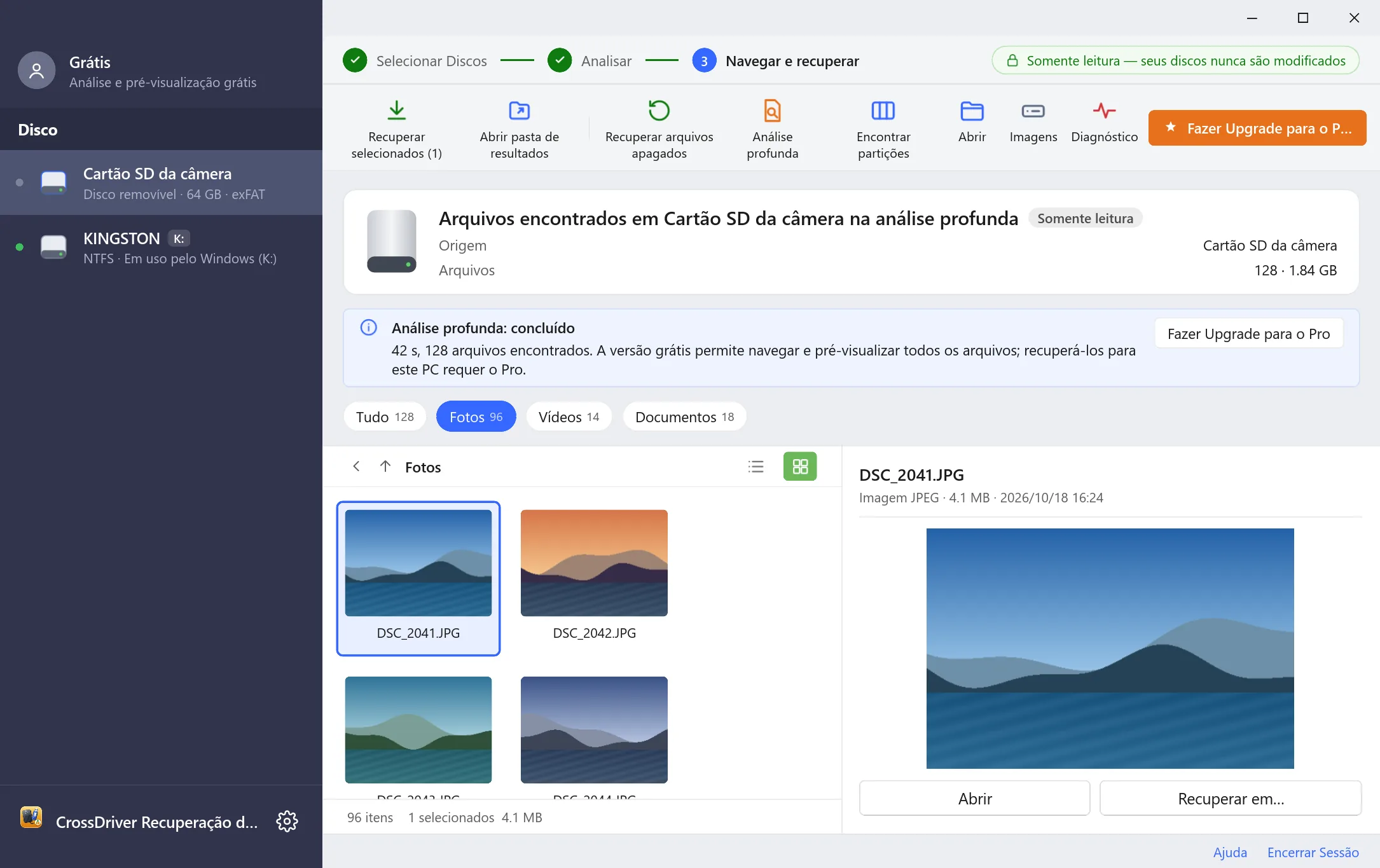
Os resultados da análise profunda são agrupados em fotos, vídeos, músicas, documentos e arquivos compactados; clique em uma categoria para ver somente aquele tipo. A versão gratuita permite navegar e pré-visualizar todos os arquivos e recuperar 500 MB grátis (2 GB após compartilhar); para mais, faça upgrade para o Pro.

  • 1Agrupados por tipo
  • 2Arquivos numerados automaticamente
  • 3Pré-visualização grátis
  • 4Recuperar Selecionados

A análise profunda não consegue restaurar os nomes e pastas originais, por isso os arquivos são nomeados por número; o tempo depende da capacidade e da velocidade do próprio disco. Se faltar espaço na pasta de trabalho, o processo para sozinho sem lotar o seu PC.

Captura de tela de CrossDriver Recuperação de dados (Data recovery for Windows (USB drive, SD card, external drive)): Agrupados por tipo; Arquivos numerados automaticamente; Pré-visualização grátis; Recuperar Selecionados
1Agrupados por tipo
2Arquivos numerados automaticamente
3Pré-visualização grátis
4Recuperar Selecionados
03Exclusivo do Windows

Até o disco que o Windows está usando pode ser analisado com segurança

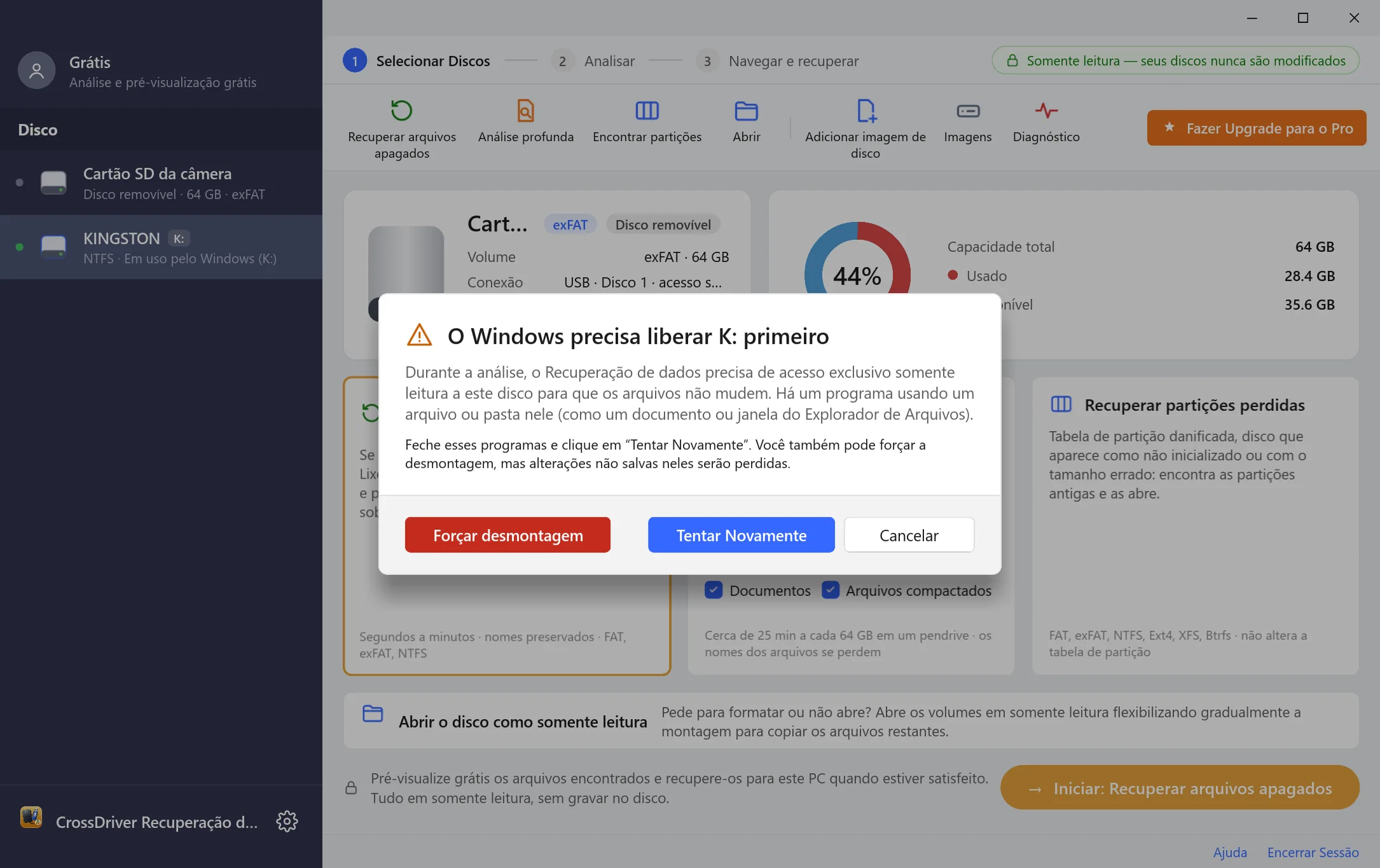
Um pendrive NTFS, FAT32 ou exFAT com letra de unidade está em uso pelo Windows, e seus arquivos continuam sofrendo alterações. Antes de analisar, o Recuperação de dados pede ao Windows que desmonte o volume para assumi-lo de forma exclusiva em modo somente leitura; se algum programa estiver com arquivos ou pastas abertos no disco, ele avisa primeiro para você fechá-los.

  • 1Pendrive em uso pelo Windows
  • 2Avisa que há programas com arquivos abertos no disco
  • 3Feche os programas e clique em “Tentar novamente”
  • 4Ou confirme para forçar a desmontagem

Forçar a desmontagem faz perder alterações não salvas nesses programas e só ocorre após a sua confirmação; discos ocupados por outro app CrossDriver ou por outros softwares (como VeraCrypt ou máquinas virtuais) nunca são desmontados à força.

Captura de tela de CrossDriver Recuperação de dados (Data recovery for Windows (USB drive, SD card, external drive)): Pendrive em uso pelo Windows; Há programas com arquivos abertos no disco; Feche os programas e tente novamente; Forçar desmontagem após confirmar
1Pendrive em uso pelo Windows
2Há programas com arquivos abertos no disco
3Feche os programas e tente novamente
4Forçar desmontagem após confirmar
04Somente leitura do início ao fim

Uma ferramenta de recuperação
nunca deve gravar no seu disco

O Recuperação de dados lê o disco dentro de uma máquina virtual Linux leve e isolada, que recebe o disco apenas em modo somente leitura; os arquivos encontrados são gravados em outro disco escolhido por você.

🔒 Acesso somente leitura

Lado do Windows

O disco é entregue ao mecanismo de recuperação como somente leitura, tornando impossível gravar nele já no nível do sistema.

🔒 Resultados salvos em outro lugar

Área de trabalho

Os resultados da análise ficam na pasta que você escolher, que não pode estar no disco em recuperação; se o espaço acabar, o processo para automaticamente.

🔒 Tabela de partição intacta

Encontrar partições

As partições encontradas são abertas apenas na memória; a tabela de partição no disco continua exatamente como estava.

Sem driver de kernel: o mecanismo de recuperação roda na “Plataforma de Máquina Virtual” nativa do Windows.

O que é suportado

Formatos e métodos de recuperação compatíveis

A análise profunda não depende do sistema de arquivos, então discos em qualquer formato podem ser recuperados por tipo; em discos FAT32, exFAT e NTFS, os arquivos apagados também voltam com o nome original e as pastas.

Abrir como somente leituraRecuperar apagados (com os nomes originais)Análise profunda (por tipo)Encontrar partições
FAT32, exFAT, NTFS (pendrives, cartões SD, HDs externos do Windows)✓✓✓✓
Ext4, XFS, Btrfs, F2FS (Linux, Raspberry Pi, Android)✓— (no Btrfs é possível recuperar a partir de snapshots)✓✓ (F2FS em teste)
APFS, HFS+ (Mac)✓—✓Em avaliação
ZFS (disco único)✓—✓—
Volumes criptografados com LUKS e BitLockerIgual aos itens acima após desbloquearIgual aos itens acima após desbloquearRequer desbloqueio prévio—
Dados sobrescritos por arquivos novos————
SSD após formatação ou reparticionamento (TRIM)————
Falha física do disco (ruídos estranhos, não detectado)————

A análise profunda identifica pelo conteúdo os formatos mais comuns de foto, vídeo, música, documento e arquivo compactado. Em discos com setores defeituosos, crie primeiro uma cópia com “Imagem” e depois analise a imagem. Os itens marcados como “Em teste” ou “Em avaliação” estão em validação; consulte as notas da versão.

Compatibilidade

Compatível com os principais PCs e discos de várias marcas

PCs compatíveis

Sistema
Windows 10 2004 (19041) e posteriores, Windows 11; compatível com as edições Home, Pro e Education
Processador
x64 (Intel, AMD) e ARM64 (como Snapdragon); um único instalador que seleciona a arquitetura automaticamente
Tipo
Desktops, notebooks e mini PCs; para rodar em máquina virtual ou desktop na nuvem é preciso ativar a virtualização aninhada

Discos compatíveis

Tipo
Pendrives, cartões SD / microSD / CF, HDs externos, SSDs portáteis e discos SATA / NVMe em cases
Conexão
USB-A, USB-C, Thunderbolt, leitores de cartão, cases e docks de disco; compatível também com pendrives e leitores de cartão
Marcas
Funciona com todas as marcas, como Seagate, WD (Western Digital), Toshiba, Samsung T7 / T9, SanDisk, Kingston, Lexar, LaCie, UGREEN, ORICO e outras

Usos comuns

Câmeras e drones
Fotos e vídeos apagados do cartão de memória, ou cartão formatado
Câmeras veiculares
Recupere gravações importantes antes que sejam sobrescritas pela gravação em loop
Pendrives e HDs externos
Documentos apagados por engano, discos formatados por acidente, discos que pedem para ser formatados

Discos de RAID retirados de um NAS precisam ser lidos em conjunto; para eles, use o Recuperação de dados NAS.

05Preços

Veja primeiro, pague depois

Escanear, encontrar partições e visualizar é grátis, sem limite de tempo, e você pode recuperar 500 MB de graça — 2 GB depois de compartilhar o app com amigos. Para mais, faça upgrade para o Pro.

Grátis

US$0

  • Recuperar apagados, análise profunda, encontrar partições
  • Navegue por todos os arquivos encontrados
  • Pré-visualize fotos, vídeos e documentos
  • Recupere 500 MB grátis, 2 GB após compartilhar
  • Diagnóstico de disco
Download grátis
Recomendado

Recuperação de dados Pro

US$39.95 Licença vitalícia · 1 ano US$24.95 · 1 mês US$14.95

  • Tudo da versão gratuita
  • Recuperar arquivos para este PC, sem limite e com verificação
  • Abrir os arquivos encontrados como somente leitura no Explorador de Arquivos
  • Imagem de discos com falha · Desbloqueio de volumes criptografados
Comprar o Pro

Recuperação de dados NAS Pro

US$59.95 Licença vitalícia · 1 ano US$34.95

  • Tudo o que há no Recuperação de dados Pro
  • RAID / LVM / ZFS de Synology, QNAP e outros NAS
  • Uma licença, dois apps
Conheça o Recuperação de dados NAS

Cada licença vale para 1 PC e pode ser desativada no app para transferi-la para outro; funciona offline, sem precisar de conta. Licenças vitalícias incluem atualizações gratuitas para sempre, inclusive versões principais futuras. Os preços são em dólares americanos, com compra em crossdriver.com; as licenças de Mac e de Windows não são intercambiáveis. Política de pós-venda e reembolso. Cada código pode ser transferido por você para outro computador 3 vezes; depois disso, fale com o suporte.

Os dados não saem do seu PC

Seus arquivos ficam somente no seu PC

0

bytes gravados no disco de origem

O disco de origem fica somente leitura; os resultados da análise são gravados em outro disco que você escolhe.

0

bytes enviados

Nomes de arquivos, caminhos e conteúdos nunca saem do seu computador, e tudo funciona totalmente offline.

✓

Leitura de pendrives na velocidade total

Pendrives são conectados em modo somente leitura pelo mecanismo; nos testes, a velocidade de leitura foi a própria velocidade do pendrive.

Perguntas frequentes

Perguntas e respostas

Dá para recuperar arquivos apagados de um pendrive?

Geralmente, sim. Apagar só remove a entrada do diretório; o conteúdo do arquivo permanece até que novos dados o sobrescrevam. Pare de gravar no pendrive e analise-o com “Recuperar arquivos apagados”. Em pendrives FAT32, exFAT e NTFS, os arquivos voltam com seus nomes e pastas originais.

Esvaziei a Lixeira — ainda dá para recuperar os arquivos?

Arquivos excluídos de pendrives, cartões SD e HDs externos não passam pela Lixeira — ou, mesmo que a Lixeira tenha sido esvaziada, você pode usar “Recuperar apagados” para localizá-los. O Recuperação de dados é voltado para discos externos individuais, como pendrives, cartões SD e HDs externos.

Dá para recuperar arquivos de um pendrive ou cartão SD formatado?

Após uma formatação rápida, a maioria dos arquivos pode ser recuperada: a “Análise profunda” lê o disco inteiro bloco a bloco e resgata os arquivos por tipo — fotos, vídeos, documentos etc. —, mas os nomes e pastas originais não podem ser restaurados. Já a formatação completa (desmarcando “Formatação rápida”) preenche o disco com zeros, tornando a recuperação impossível.

Dá para recuperar um SSD formatado?

Geralmente não. Ao formatar ou reparticionar um SSD, o sistema executa o comando TRIM, que limpa os dados antigos imediatamente, e nenhum software consegue recuperá-los. Pendrives, cartões SD e HDs mecânicos em geral não são afetados.

Ao conectar, aparece “precisa ser formatado”. O que devo fazer?

Clique em “Cancelar” e não formate ainda. Faça uma varredura com “Abrir disco somente leitura”, “Encontrar partições perdidas” ou “Análise profunda” e salve primeiro os arquivos encontrados. Se for um disco de Mac ou Linux, ele não está com defeito: basta abri-lo com o for Mac Disks ou o for Linux Disks. Veja mais em O que fazer quando o pendrive pede para formatar no Windows.

É possível analisar pendrives? Vai demorar muito?

Sim. Pendrives são encaminhados em modo somente leitura pelo serviço em segundo plano para o mecanismo de recuperação; nos testes, a velocidade de leitura foi a própria velocidade do pendrive — o gargalo é o próprio pendrive.

Por que é preciso “liberar” a letra de unidade antes de analisar?

Enquanto um volume NTFS, FAT32 ou exFAT está montado pelo Windows, os arquivos podem continuar mudando, o que deixaria o resultado da análise impreciso. O Recuperação de dados pede primeiro ao Windows para desmontar esse volume e faz a análise exclusiva em modo somente leitura; ao terminar, devolve o disco ao Windows.

É possível recuperar dados de um pendrive criptografado com BitLocker?

Sim, basta desbloquear antes: após o desbloqueio somente leitura com a senha, a chave de recuperação de 48 dígitos ou o arquivo .BEK, tanto a recuperação de apagados quanto a análise profunda funcionam normalmente.

A versão grátis recupera arquivos?

Sim. Cada PC pode recuperar até 500 MB gratuitamente, aumentando para 2 GB ao compartilhar o app com um amigo uma vez dentro do próprio programa. A análise, a busca de partições e a pré-visualização são ilimitadas. Para recuperar mais arquivos ou abrir os itens encontrados no Explorador de Arquivos, faça o upgrade para o Pro.

Qual é a diferença para o Recuperação de dados NAS?

O Recuperação de dados é feito especialmente para pendrives, cartões SD e HDs externos avulsos. O Recuperação de dados NAS também reconstrói RAID, LVM e ZFS de NAS Synology, QNAP e outros, além de incluir todos os recursos do Recuperação de dados: comprando o Recuperação de dados NAS Pro, o Recuperação de dados também é desbloqueado na hora.

Ele pode danificar meu disco?

Não. O disco de origem fica somente leitura o tempo todo. As partições encontradas são abertas apenas na memória, sem regravar a tabela de partição, e os arquivos recuperados são gravados em outro disco que você escolhe.

O que preciso ativar?

A “Plataforma de Máquina Virtual” nativa do Windows, reiniciando uma única vez após ativá-la pela primeira vez; nenhum driver de kernel é instalado. Veja Ativar a “Plataforma de Máquina Virtual”.

Quando devo procurar um profissional?

Se um disco fizer ruídos estranhos, não girar ou ficar desconectando, ou se nenhum computador o detectar ou sua capacidade aparecer como 0, muito provavelmente ele tem um defeito físico. Pare de ligá-lo e procure um serviço profissional de recuperação de dados.

Se seus arquivos não foram sobrescritos, ainda há chance

Baixe o Recuperação de dados e faça uma análise grátis para ver se seus arquivos ainda estão lá.

macOS 12 ou posterior · Apple silicon e Intel · Política de Privacidade · Preços · Licenças de código aberto

Os downloads são contados de forma anônima; nenhuma informação pessoal é registrada.