CrossDriver GegevensherstelGratis scannen en bekijken · 500 MB gratis herstellen

USB-stick of SD-kaart gewist of geformatteerd?
Haal je bestanden terug op een Mac

CrossDriver Gegevensherstel is data recovery-software voor de Mac. Sluit een USB-stick, SD-kaart of externe schijf aan en kies hoe je wilt herstellen: verwijderde bestanden komen terug met hun oorspronkelijke namen en mappen; geformatteerde schijven, of schijven die om formatteren vragen, krijgen een diepe scan blok voor blok die foto’s, video’s, documenten en meer op type vindt; is de partitietabel beschadigd, dan vindt het de oorspronkelijke partities en opent ze direct; opent het volume nog, dan opent het dit alleen-lezen zodat je je bestanden eraf kunt kopiëren. Strikt alleen-lezen. Gratis bekijken, en herstellen zodra je tevreden bent.

Alleen-lezen geopend, er wordt niets naar de originele schijf geschrevenGeen kernelextensieBestanden worden nooit geüpload

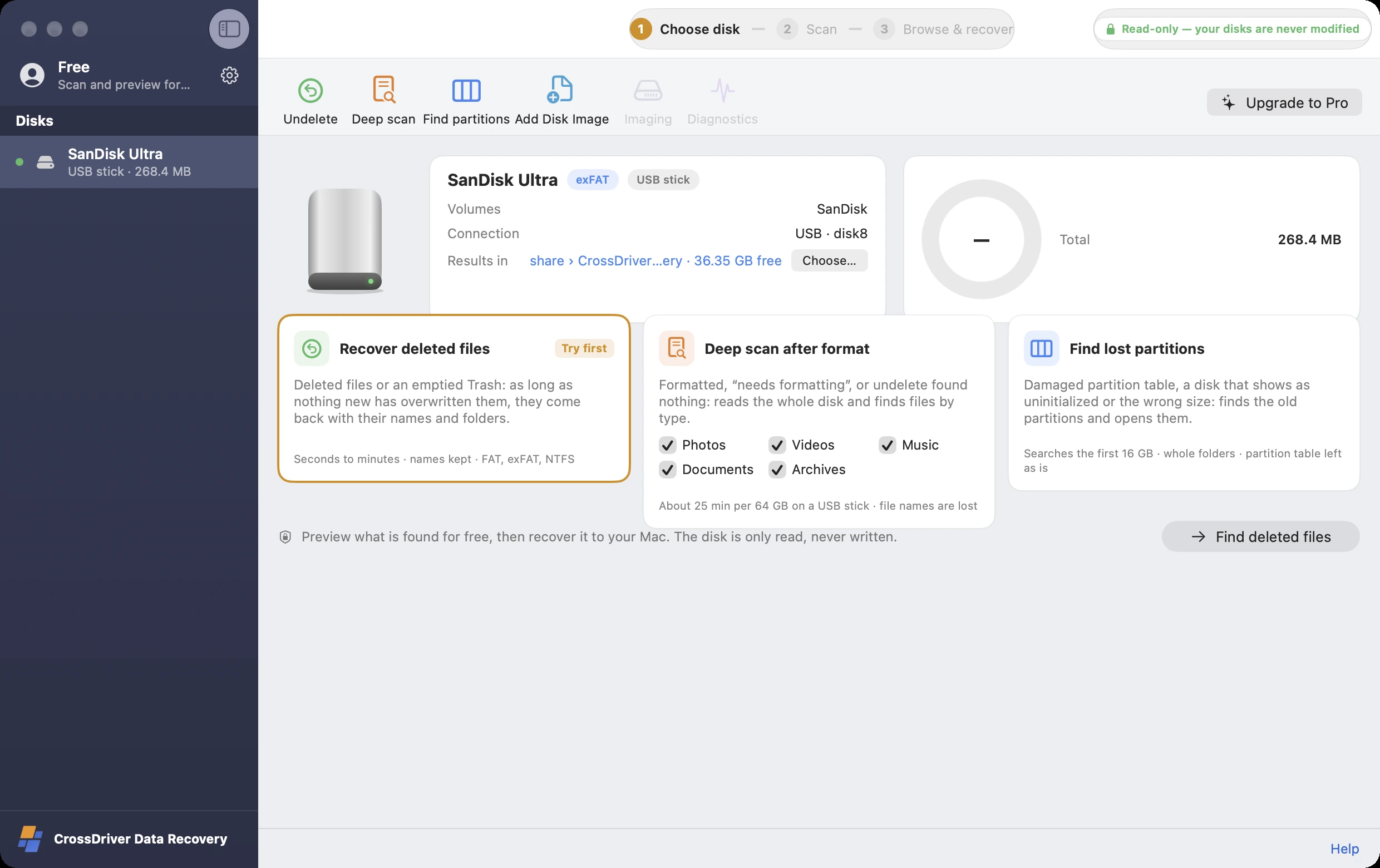
Schermafbeelding van CrossDriver Gegevensherstel (Data recovery for Mac (USB drive, SD card, external drive)): Verschijnt zodra je hem aansluit: USB-sticks, SD-kaarten, externe schijven; Verwijderd: binnen seconden tot minuten hersteld met de oorspronkelijke namen; Geformatteerd: diepe scan op bestandstype; Verloren partitie: gevonden en direct geopend; Van begin tot eind alleen-lezen
1Verschijnt zodra je hem aansluit: USB-sticks, SD-kaarten, externe schijven
2Verwijderd: binnen seconden tot minuten hersteld met de oorspronkelijke namen
3Geformatteerd: diepe scan op bestandstype
4Verloren partitie: gevonden en direct geopend
5Van begin tot eind alleen-lezen
CrossDriver GegevensherstelGratis scannen en bekijken · 500 MB gratis herstellen

USB-stick of SD-kaart gewist of geformatteerd?
Haal je bestanden terug op Windows

CrossDriver Gegevensherstel: sluit een USB-stick, SD-kaart of externe schijf aan en kies hoe je wilt herstellen — verwijderde bestanden komen terug met hun oorspronkelijke bestandsnaam en mappen; een schijf die is geformatteerd of meldt dat ze "moet worden geformatteerd" wordt blok voor blok diep gescand om bestanden op type (foto's, video's, documenten en meer) terug te halen op elk bestandssysteem; is de partitietabel beschadigd, dan worden de oorspronkelijke partities teruggevonden en direct geopend. Volledig alleen-lezen, eerst gratis bekijken en tot 500 MB gratis herstellen.

Alleen-lezen geopend, er wordt niets naar de originele schijf geschrevenGeen kerneldriverBestanden worden nooit geüpload

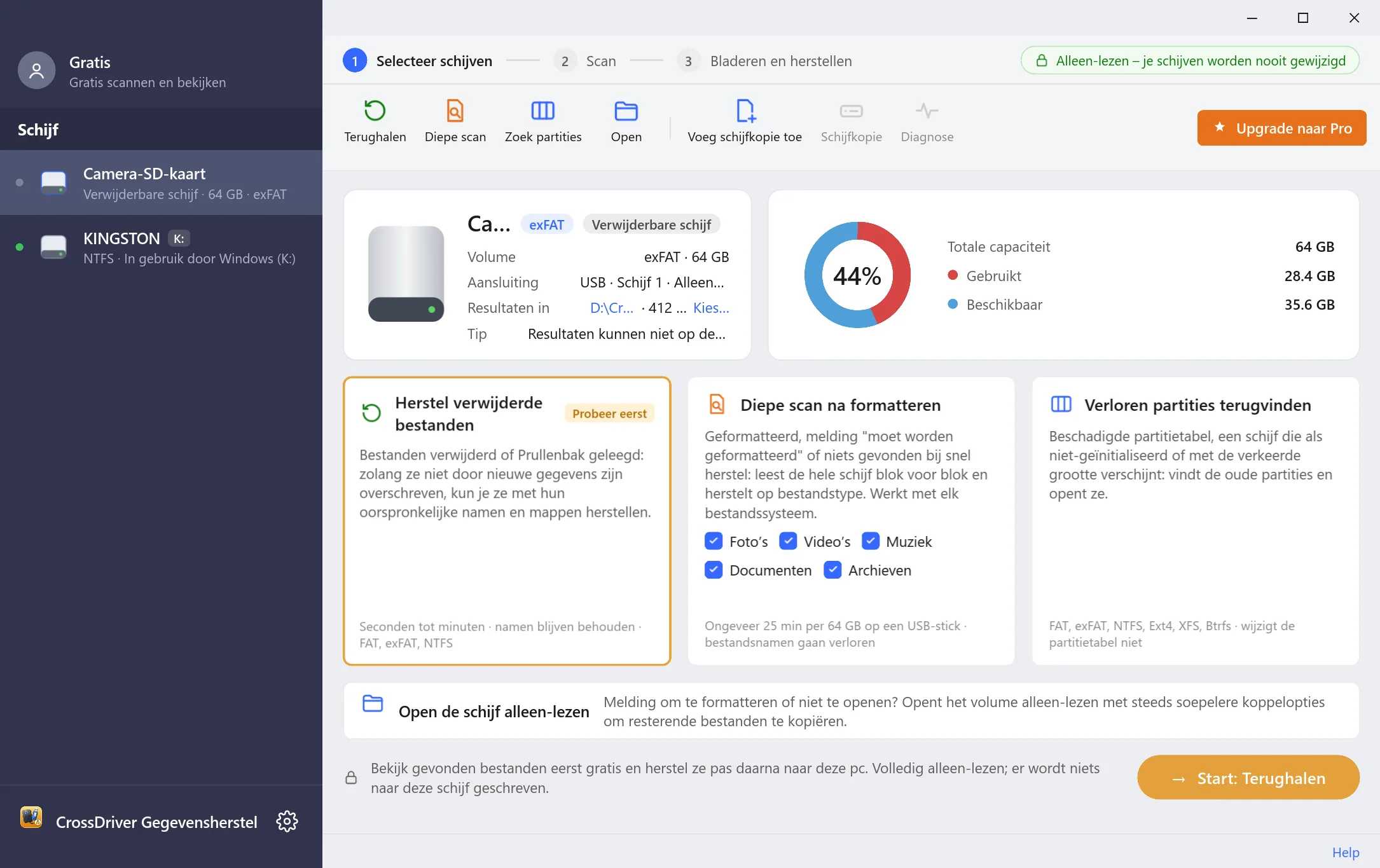
Schermafbeelding van CrossDriver Gegevensherstel (Data recovery for Windows (USB drive, SD card, external drive)): Verschijnt zodra je hem aansluit: USB-sticks, SD-kaarten, externe schijven; Verwijderd: herstellen met oorspronkelijke namen; Geformatteerd: diepe scan op bestandstype; Verloren partitie: gevonden en direct geopend; Van begin tot eind alleen-lezen
1Verschijnt zodra je hem aansluit: USB-sticks, SD-kaarten, externe schijven
2Verwijderd: herstellen met oorspronkelijke namen
3Geformatteerd: diepe scan op bestandstype
4Verloren partitie: gevonden en direct geopend
5Van begin tot eind alleen-lezen
Wanneer je het nodig hebt

Bestanden weg? Waarschijnlijk staan ze nog op de schijf

Verwijderen en snel formatteren wissen alleen de “index”; de inhoud van de bestanden blijft staan tot nieuwe gegevens die overschrijven. Hoe eerder je scant, hoe meer je terugkrijgt.

🗑

Verwijderd, prullenmand geleegd

Bestanden verwijderd van een USB-stick of externe schijf, en ze staan niet meer in de prullenmand van je Mac.

💾

Per ongeluk geformatteerd

Je hebt op Formatteren geklikt, of een camera of dashcam heeft de kaart geformatteerd.

⚠️

Vraagt om te formatteren

Zodra je hem aansluit, krijg je te horen dat hij “niet leesbaar” is of “moet worden geformatteerd”, en hij opent niet.

🧩

Partitie verdwenen

De schijf verschijnt als “niet geïnitialiseerd” of met de verkeerde grootte, en de oorspronkelijke partitie is verdwenen.

Even wachten

Bestanden kwijt? Doe eerst dit

✋

Stop met schrijven naar de schijf

Nieuwe bestanden kunnen precies de verwijderde bestanden overschrijven. Stop met foto’s maken, kopiëren en downloaden naar de schijf.

✋

Klik niet op “Formatteren” of “Initialiseer…”

Als er wordt gevraagd te formatteren, klik dan op “Annuleren” in Windows of “Negeer” op een Mac.

✋

Repareer niet eerst

chkdsk en Schijf-EHBO in Schijfhulpprogramma herschrijven mapgegevens. Haal eerst je bestanden terug.

🔇

Vreemde geluiden? Eerst uitschakelen

Klikt de schijf, draait hij niet op of valt hij steeds weg, dan heeft hij een fysiek defect. Breng hem naar een professionele dataherstelservice.

Zo werkt het

Drie stappen, geen technische kennis nodig

Zorg voor een andere schijf (of de interne schijf van je Mac) met genoeg vrije ruimte voor de herstelde bestanden.

  1. 1

    Selecteer schijven

    Sluit de USB-stick, SD-kaart of externe schijf aan; hij verschijnt automatisch in de navigatiekolom.

  2. 2

    Kies een herstelmethode

    Kies voor verwijderde bestanden “Terughalen”; kies voor een geformatteerde schijf “Diepe scan” en selecteer bestandstypen; kies voor een verdwenen partitie “Zoek partities”; vraagt hij om formatteren maar is het volume er nog, kies dan “Open de schijf alleen-lezen”.

  3. 3

    Bekijk en herstel

    Als de scan klaar is, worden de gevonden bestanden automatisch geopend. Bekijk foto’s, video’s en documenten gratis, en herstel ze naar je Mac zodra je hebt gecontroleerd dat alles wat je nodig hebt er is.

01Terughalen

Verwijderde bestanden komen terug met hun oorspronkelijke namen en mappen

Op USB-sticks, SD-kaarten en externe schijven met FAT32, exFAT en NTFS kunnen verwijderde bestanden die nog niet zijn overschreven worden hersteld met hun oorspronkelijke namen en mappen, meestal binnen seconden tot minuten.

  • 1Bestandsnamen en mappen blijven intact, ook namen met accenten of niet-Latijnse tekens
  • 2Gratis voorvertoning van foto’s, video’s, pdf’s en Office-documenten
  • 3Selecteer bestanden en herstel ze met één klik naar je Mac
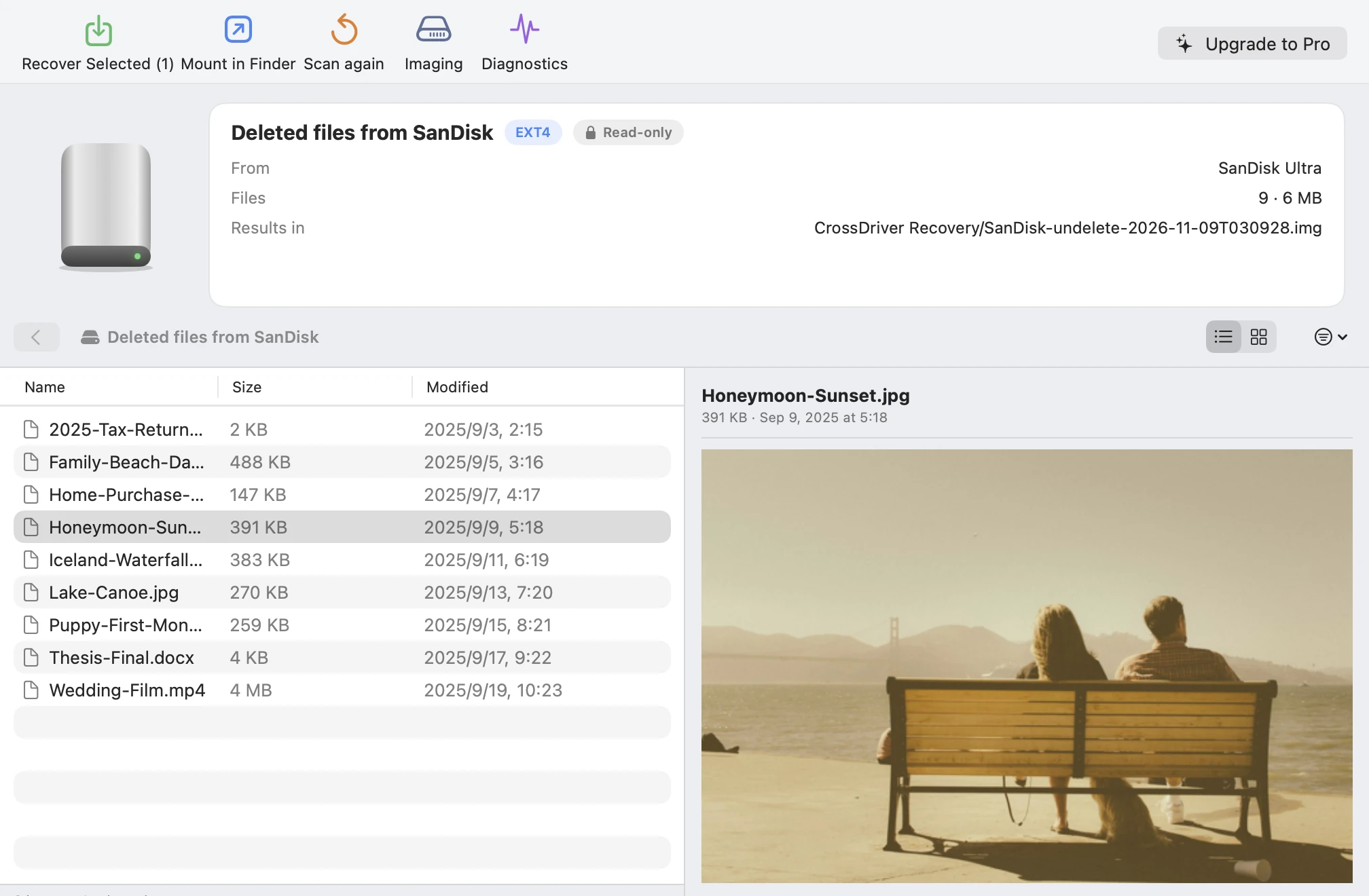
Schermafbeelding van CrossDriver Gegevensherstel (Data recovery for Mac (USB drive, SD card, external drive)): Oorspronkelijke bestandsnamen, in elke taal; Gratis bekijken; Herstel selectie
1Oorspronkelijke bestandsnamen, in elke taal
2Gratis bekijken
3Herstel selectie
02Diepe scan

Geformatteerd of opent niet? Scan blok voor blok

Na snel formatteren, als een schijf om formatteren vraagt of als verwijderde bestanden niet meer te vinden zijn, leest een diepe scan de hele schijf en vindt foto’s, video’s en documenten aan de hand van de signaturen in hun inhoud.

  • 1Kies typen: foto’s, video’s, muziek, documenten, archieven
  • 2Gevonden bestanden worden per type in mappen gesorteerd en zijn direct te bekijken
  • 3Stopt automatisch als de werkruimte bijna vol is, dus je Mac loopt nooit vol

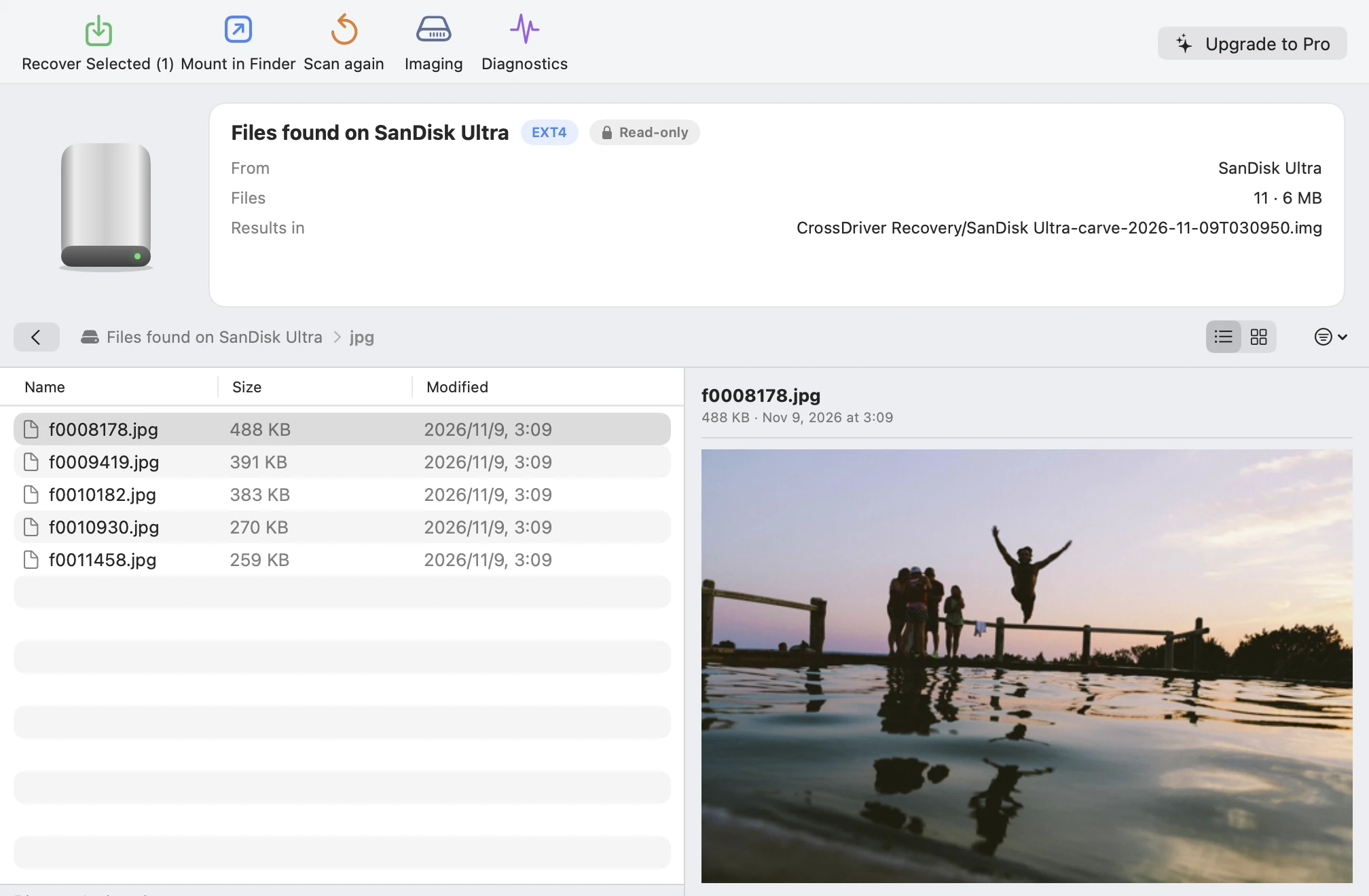
Een diepe scan kan oorspronkelijke bestandsnamen en mappen niet terughalen; bestanden krijgen een nummer als naam. De snelheid hangt af van de schijf: ongeveer 25 minuten voor een USB-stick van 64 GB.

Schermafbeelding van CrossDriver Gegevensherstel (Data recovery for Mac (USB drive, SD card, external drive)): Mappen per bestandstype; Direct bekijken; Genummerde bestandsnamen
1Mappen per bestandstype
2Direct bekijken
3Genummerde bestandsnamen
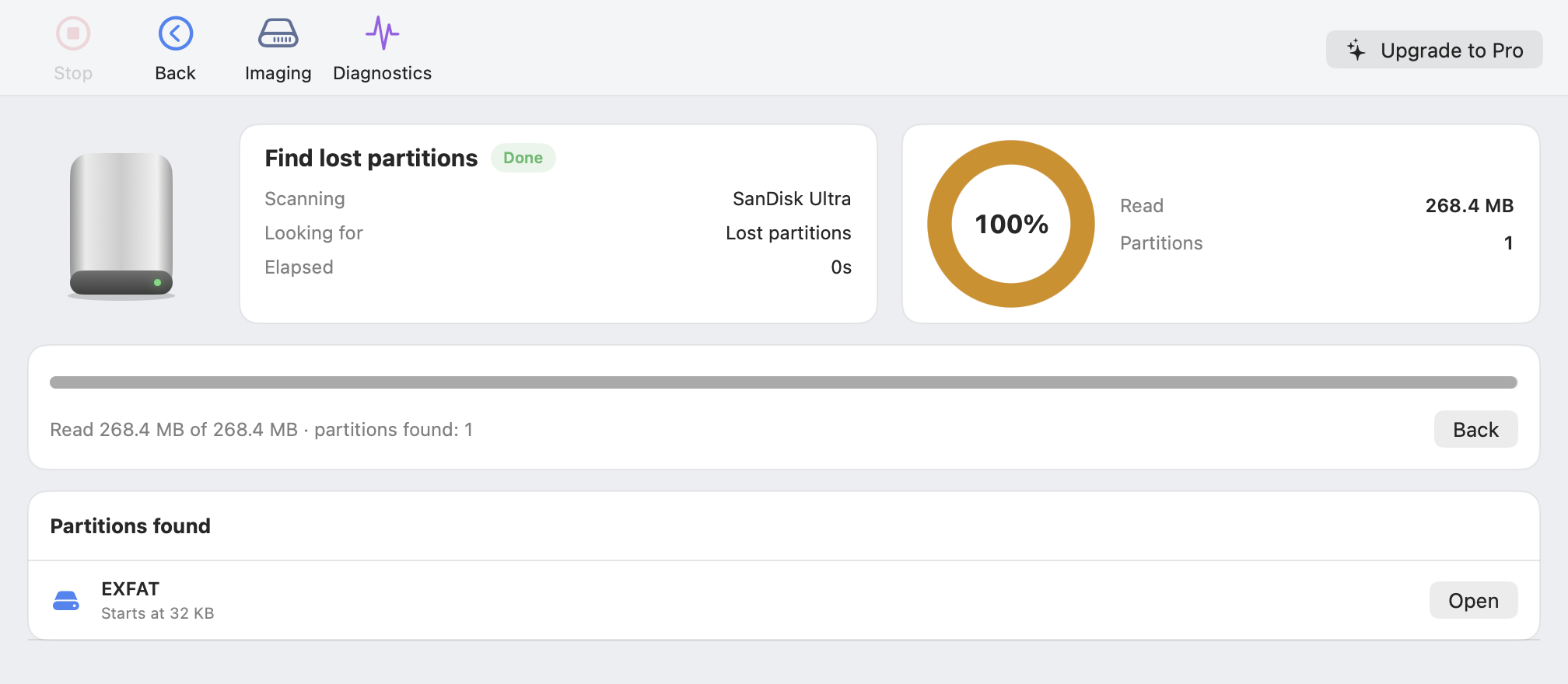
03Zoek partities

Partitie verdwenen? Vind hem en open hem direct

Is de partitietabel beschadigd, of verschijnt de schijf als “niet geïnitialiseerd” of met de verkeerde grootte, dan zoekt Gegevensherstel op de schijf naar de oorspronkelijke bestandssystemen. Klik op “Open” bij een gevonden bestandssysteem en al je oorspronkelijke mappen zijn er.

  • 1Detecteert FAT32, exFAT, NTFS, Ext4, XFS en Btrfs
  • 2Reconstrueert partities alleen in het geheugen, zonder de partitietabel op de schijf te herschrijven
  • 3Eenmaal geopend blader en herstel je zoals op elke gewone schijf
Schermafbeelding van CrossDriver Gegevensherstel (Data recovery for Mac (USB drive, SD card, external drive)): Zoekvoortgang; Gevonden partities; Direct openen
1Zoekvoortgang
2Gevonden partities
3Direct openen
Getest op echte pc’s

Meetresultaten

Praktijktest in november 2026 met CrossDriver Gegevensherstel op een MacBook:

4–5 s

Terughalen op een USB-stick van 64 GB

SanDisk-USB-stick van 64 GB (NTFS): verwijderde bestanden in 4–5 seconden hersteld, met hun oorspronkelijke namen.

25 min

Diepe scan van 64 GB

Een scan van de hele schijf naar foto’s op dezelfde USB-stick liep met ongeveer 41 MB/s en vond 166 bestanden (1,3 GB).

TRIM

Na het formatteren van een SSD

Na formatteren of verwijderen voert het systeem op een SSD meestal TRIM uit en worden de datablokken gewist; een diepe scan haalt dan nog maar weinig terug. USB-sticks en SD-kaarten hebben hier doorgaans geen last van.

04Van begin tot eind alleen-lezen

Een hersteltool
mag nooit naar je schijf schrijven

Gegevensherstel leest schijven in een geïsoleerde, lichte Linux-omgeving, en schijven worden er alleen-lezen aan doorgegeven. Herstelde bestanden worden naar een andere schijf naar keuze geschreven.

🔒 Alleen-lezentoegang

Op de Mac

De schijf wordt als alleen-lezenapparaat aan de herstelengine doorgegeven, zodat schrijven op systeemniveau wordt geblokkeerd.

🔒 Resultaten elders bewaard

Werkruimte

Scanresultaten worden bewaard in een map die je kiest, nooit terug op de bronschijf. Het stopt automatisch als de ruimte opraakt.

🔒 Partitietabel onaangeroerd

Zoek partities

Gevonden partities worden alleen in het geheugen geopend; de partitietabel op de schijf blijft precies zoals hij was.

Geen kernelextensie, geen herstelmodus en geen verlaagde systeembeveiliging op je Mac.

Wat wordt ondersteund

Ondersteunde formaten en herstelmethoden

FAT32, exFAT en NTFS: alle drie de herstelmethoden worden ondersteund. Twijfel je? Scan eerst gratis: bestanden die je in de voorvertoning ziet, kun je herstellen.

Terughalen (met oorspronkelijke namen)Diepe scan na formatterenZoek partities
FAT32 (USB-sticks, SD-kaarten)✓✓✓
exFAT (grote USB-sticks, SDXC-kaarten, camera’s)✓✓✓
NTFS (externe Windows-schijven)✓✓✓
Ext4, XFS, Btrfs (Linux, Raspberry Pi)—OndersteundOndersteund
APFS, Mac OS Uitgebreid (HFS+)—Ondersteund—
Gegevens overschreven door nieuwe bestanden———
Een SSD na formatteren of opnieuw partitioneren (TRIM)———
Fysiek defecte schijf (vreemde geluiden, niet herkend)———

Een diepe scan is niet afhankelijk van het bestandssysteem; hij herkent gangbare formaten voor foto’s, video, muziek, documenten en archieven aan hun inhoud. Kopieer een schijf met slechte sectoren eerst met “Schijfkopie” en scan daarna de kopie. “Ondersteund” betekent dat de functie beschikbaar is; de tests op echte schijven lopen nog.

Werkt met

Compatibel met gangbare Macs en schijven van alle merken

Ondersteunde Macs

Modellen
MacBook Air, MacBook Pro, iMac, Mac mini, Mac Studio, Mac Pro
Chip
Apple silicon (alle M1- t/m M6-series, inclusief Pro, Max en Ultra) en Intel-processors
Systeem
macOS 12 Monterey, 13 Ventura, 14 Sonoma, 15 Sequoia, 26 Tahoe en nieuwer

Ondersteunde schijven

Type
USB-sticks, SD- / microSD- / CF-kaarten, externe harde schijven, draagbare SSD’s en SATA- / NVMe-schijven in een behuizing
Aansluiting
USB-A, USB-C, Thunderbolt, kaartlezers, schijfbehuizingen, schijfdocks
Merken
Werkt met alle merken, zoals Seagate, WD (Western Digital), Toshiba, Samsung T7 / T9, SanDisk, Kingston, Lexar, LaCie, UGREEN, ORICO en meer

Veelvoorkomend gebruik

Camera’s en drones
Foto’s en video’s verwijderd van geheugenkaarten van camera’s, actiecamera’s of drones, of een kaart die is geformatteerd
Dashcams
Haal belangrijke opnamen terug voordat de dashcam eroverheen opneemt
USB-sticks en externe schijven
Per ongeluk verwijderde documenten, per ongeluk geformatteerde schijven, schijven die om formatteren vragen

RAID-schijven uit een NAS moeten samen worden gelezen; gebruik daarvoor Gegevensherstel NAS.

05Prijzen

Eerst zien, dan betalen

Scannen, partities zoeken en voorvertonen zijn gratis, zonder tijdslimiet, en je kunt 500 MB gratis herstellen – 2 GB als je de app met vrienden deelt. Voor meer upgrade je naar Pro.

Gratis

US$0

  • Terughalen, diepe scan, partities zoeken
  • Blader door alle gevonden bestanden
  • Bekijk foto’s, video’s en documenten
  • 500 MB gratis herstellen, 2 GB na delen
  • Gezondheidscontrole en diagnose van de schijf
Gratis downloaden
Aanbevolen

Gegevensherstel Pro

US$49.95 Levenslange licentie · 1 jaar US$29.95 · 1 maand US$19.95

  • Alles uit Gratis
  • Onbeperkt, geverifieerd bestandsherstel naar je Mac
  • Open gevonden bestanden in Finder
  • Schijfkopie van falende schijven · Versleutelde volumes ontgrendelen
Koop Pro

Gegevensherstel NAS Pro

US$69.95 Levenslange licentie · 1 jaar US$39.95

  • Alles uit Gegevensherstel Pro
  • RAID / LVM / ZFS van Synology, QNAP en andere NAS
  • Eén licentie, twee apps
Meer over Gegevensherstel NAS

Elke licentie geldt voor 1 Mac en kan in de App worden gedeactiveerd en naar een andere Mac worden overgezet, zonder account. Na activering werkt de App ook offline: elke 30 dagen maakt de App verbinding met internet om de licentie automatisch te verlengen (zonder betaling), en offline heb je daarnaast 14 dagen respijt. Een eeuwigdurende licentie omvat gratis updates naar alle toekomstige versies van deze App, ook grote versies; licenties van 1 jaar en 1 maand worden nooit automatisch in rekening gebracht en de App herinnert je vóór de vervaldatum aan verlenging. Aftersales- en terugbetalingsbeleid. Elke code kun je zelf 3 keer naar een andere computer verplaatsen; daarna helpt support.

Gegevens verlaten je Mac nooit

Je bestanden blijven op je Mac

Alleen-lezen

Schrijft niet naar de bronschijf

De bronschijf blijft alleen-lezen; scanresultaten worden naar een andere schijf naar keuze geschreven.

0

bytes geüpload

Bestandsnamen, paden en inhoud verlaten je Mac nooit, en alles werkt offline.

20

interfacetalen

20 talen, waaronder 简体中文, 繁體中文, English, 日本語, 한국어, Deutsch en Français. Native op Apple silicon en Intel.

Veelgestelde vragen

Vragen en antwoorden

Kan ik bestanden herstellen die van een USB-stick zijn verwijderd?

Meestal wel. Verwijderen wist alleen de vermelding in de map; de inhoud van het bestand blijft staan tot nieuwe gegevens die overschrijven. Stop met schrijven naar de USB-stick en scan hem met “Terughalen”. Op USB-sticks met FAT32, exFAT en NTFS komen bestanden terug met hun oorspronkelijke namen en mappen.

Ik heb de prullenmand op mijn Mac geleegd. Kan ik de bestanden terugkrijgen?

Voor bestanden op een USB-stick, SD-kaart of externe schijf wel: gebruik “Terughalen” nadat de prullenmand is geleegd. De interne APFS-schijf van je Mac gebruikt versleuteling en TRIM, dus verwijderde bestanden daarop zijn zeer moeilijk te herstellen; zet ze in plaats daarvan terug uit een Time Machine-reservekopie.

Kan ik bestanden herstellen van een geformatteerde USB-stick of SD-kaart?

Na snel formatteren meestal wel: “Diepe scan” leest de hele schijf blok voor blok en herstelt foto’s, video’s, documenten en meer op type, al kunnen de oorspronkelijke bestandsnamen en mappen niet worden teruggehaald. Een volledige formattering (met “Snelle formattering” uitgevinkt in Windows) vult de schijf met nullen, en dan valt er niets meer te herstellen.

De SD-kaart van mijn camera is geformatteerd. Kunnen de foto’s worden hersteld?

“Formatteren” op een camera is meestal snel formatteren, dus de foto’s staan er hoogstwaarschijnlijk nog op. Stop met fotograferen op de kaart en voer dan een diepe scan uit met “Foto’s” en “Video’s” geselecteerd. JPG, HEIC, gangbare RAW-formaten, MP4 en MOV worden allemaal herkend.

Kan een geformatteerde SSD worden hersteld?

Meestal niet. Als je een externe SSD op een Mac formatteert of opnieuw partitioneert, stuurt macOS TRIM naar de SSD, waardoor de oude gegevens meteen worden gewist; geen enkele software haalt ze terug. USB-sticks, SD-kaarten en harde schijven hebben hier meestal geen last van. Scan bij bestanden die van een SSD zijn verwijderd zo snel mogelijk.

Bij het aansluiten staat er dat hij “moet worden geformatteerd”. Wat moet ik doen?

Formatteer hem nog niet. Scan hem alleen-lezen met “Vind verloren partities” of “Diepe scan”, herstel de bestanden die je kunt en overweeg pas daarna om te formatteren. Zie voor de stappen USB-stick moet worden geformatteerd.

Hoe lang duurt een scan?

Terughalen duurt meestal seconden tot minuten. Een diepe scan leest de hele schijf en hangt dus af van capaciteit en snelheid: ongeveer 25 minuten voor een USB-stick van 64 GB. Partities zoeken doorzoekt eerst de eerste 16 GB van de schijf.

Waar worden gevonden bestanden bewaard en hoeveel ruimte nemen ze in?

In de werkruimte die je kiest (standaard de eigen map van de app). We raden een andere schijf met genoeg vrije ruimte aan. Een diepe scan gebruikt zoveel ruimte als hij vindt, tot bijna de grootte van de bronschijf; raakt de ruimte op, dan stopt hij automatisch en kun je nog steeds bladeren door wat er tot dan toe is gevonden.

Kan de gratis versie bestanden herstellen?

Ja. Elke Mac kan 500 MB gratis herstellen; in de versie van onze website wordt dat 2 GB als je de app één keer met vrienden deelt. Scannen, partities zoeken en voorvertonen zijn onbeperkt. Wil je meer herstellen of gevonden bestanden in de Finder openen, upgrade dan naar Pro.

Wat is het verschil met Gegevensherstel NAS?

Gegevensherstel is gemaakt voor losse USB-sticks, SD-kaarten en externe schijven, en is goedkoper. Gegevensherstel NAS kan daarnaast RAID, LVM en ZFS van Synology, QNAP en andere NAS herbouwen en bevat alles uit Gegevensherstel: koop Gegevensherstel NAS Pro en Gegevensherstel wordt ook ontgrendeld.

Kan het mijn schijf beschadigen?

Nee. De bronschijf blijft de hele tijd alleen-lezen. Gevonden partities worden alleen in het geheugen geopend, zonder de partitietabel te herschrijven, en herstelde bestanden worden naar een andere schijf naar keuze geschreven.

Moet ik een kernelextensie installeren of SIP uitschakelen?

Nee. Gegevensherstel gebruikt het in macOS ingebouwde Virtualization-framework om schijven te lezen in een geïsoleerde, lichte Linux-omgeving.

Wanneer moet ik naar een professional?

Maakt een schijf vreemde geluiden, draait hij niet op of valt hij steeds weg, of herkent geen enkele computer hem of toont hij een capaciteit van 0, dan heeft hij hoogstwaarschijnlijk een fysiek defect. Zet hem niet meer aan en neem contact op met een professionele dataherstelservice.

Wanneer je het nodig hebt

Bestanden weg? Waarschijnlijk staan ze nog op de schijf

Verwijderen en snel formatteren wissen alleen de “index”; de inhoud van de bestanden blijft staan tot nieuwe gegevens die overschrijven. Hoe eerder je scant, hoe meer je terugkrijgt.

🗑

Verwijderd, Prullenbak geleegd

Bestanden op een USB-stick of externe schijf zijn verwijderd en staan ook niet in de Prullenbak.

💾

Per ongeluk geformatteerd

Je hebt op Formatteren geklikt, of een camera of dashcam heeft de kaart geformatteerd.

⚠️

Vraagt om te formatteren

Bij het aansluiten verschijnt "U moet de schijf in het station formatteren voordat u deze kunt gebruiken" en de schijf gaat niet open.

🧩

Partitie verdwenen

Schijfbeheer toont "Niet-toegewezen" of een verkeerde grootte; de oorspronkelijke partitie is verdwenen.

Even wachten

Bestanden kwijt? Doe eerst dit

✋

Stop met schrijven naar de schijf

Nieuwe bestanden kunnen precies de verwijderde bestanden overschrijven. Stop met foto’s maken, kopiëren en downloaden naar de schijf.

✋

Vraagt Windows om te formatteren? Klik op "Annuleren"

Of Windows nu meldt dat de schijf moet worden geformatteerd of Schijfbeheer vraagt haar te initialiseren: klik in beide gevallen op "Annuleren".

✋

Voer niet eerst chkdsk uit

chkdsk /f herschrijft mapgegevens; haal eerst je bestanden terug.

🔇

Vreemde geluiden? Eerst uitschakelen

Klikt de schijf, draait hij niet op of valt hij steeds weg, dan heeft hij een fysiek defect. Breng hem naar een professionele dataherstelservice.

Zo werkt het

Drie stappen, geen technische kennis nodig

Houd een andere schijf met voldoende ruimte (of een andere partitie op deze pc) gereed voor de herstelde bestanden; het resultaat kan niet op de te herstellen schijf worden opgeslagen.

  1. 1

    Selecteer schijven

    Sluit de USB-stick, SD-kaart of externe schijf aan; hij verschijnt automatisch in de navigatiekolom.

  2. 2

    Kies een herstelmethode

    Kies voor verwijderde bestanden “Terughalen”; kies voor een geformatteerde schijf “Diepe scan” en selecteer bestandstypen; kies voor een verdwenen partitie “Zoek partities”; vraagt hij om formatteren maar is het volume er nog, kies dan “Open de schijf alleen-lezen”.

  3. 3

    Bekijk en herstel

    Na de scan worden de gevonden bestanden automatisch geopend; bekijk gratis voorvertoningen van foto's, video's en documenten en herstel ze naar deze pc zodra je zeker weet dat alles wat je zoekt aanwezig is.

01Kies een methode

Verwijderd, geformatteerd, partitie kwijt: voor elk geval een eigen herstelmethode

Verwijderde bestanden herstellen: op FAT32-, exFAT- en NTFS-schijven komen verwijderde bestanden die nog niet zijn overschreven terug met hun oorspronkelijke naam en mappen, meestal binnen enkele seconden tot minuten. Diepe scan: vindt foto's, video's en documenten aan de hand van inhoudskenmerken, op elk bestandssysteem. Partities zoeken: vindt het oorspronkelijke bestandssysteem terug en opent het direct.

  • 1Verschijnt bij het aansluiten direct in de zijbalk
  • 2Verwijderd: herstellen met oorspronkelijke namen
  • 3Geformatteerd: diepe scan op bestandstype
  • 4Verloren partitie: gevonden en direct geopend
  • 5Van begin tot eind alleen-lezen
Schermafbeelding van CrossDriver Gegevensherstel (Data recovery for Windows (USB drive, SD card, external drive)): Verschijnt bij het aansluiten direct in de zijbalk; Verwijderd: herstellen met oorspronkelijke namen; Diepe scan op type; Zoek partities; Van begin tot eind alleen-lezen
1Verschijnt bij het aansluiten direct in de zijbalk
2Verwijderd: herstellen met oorspronkelijke namen
3Diepe scan op type
4Zoek partities
5Van begin tot eind alleen-lezen
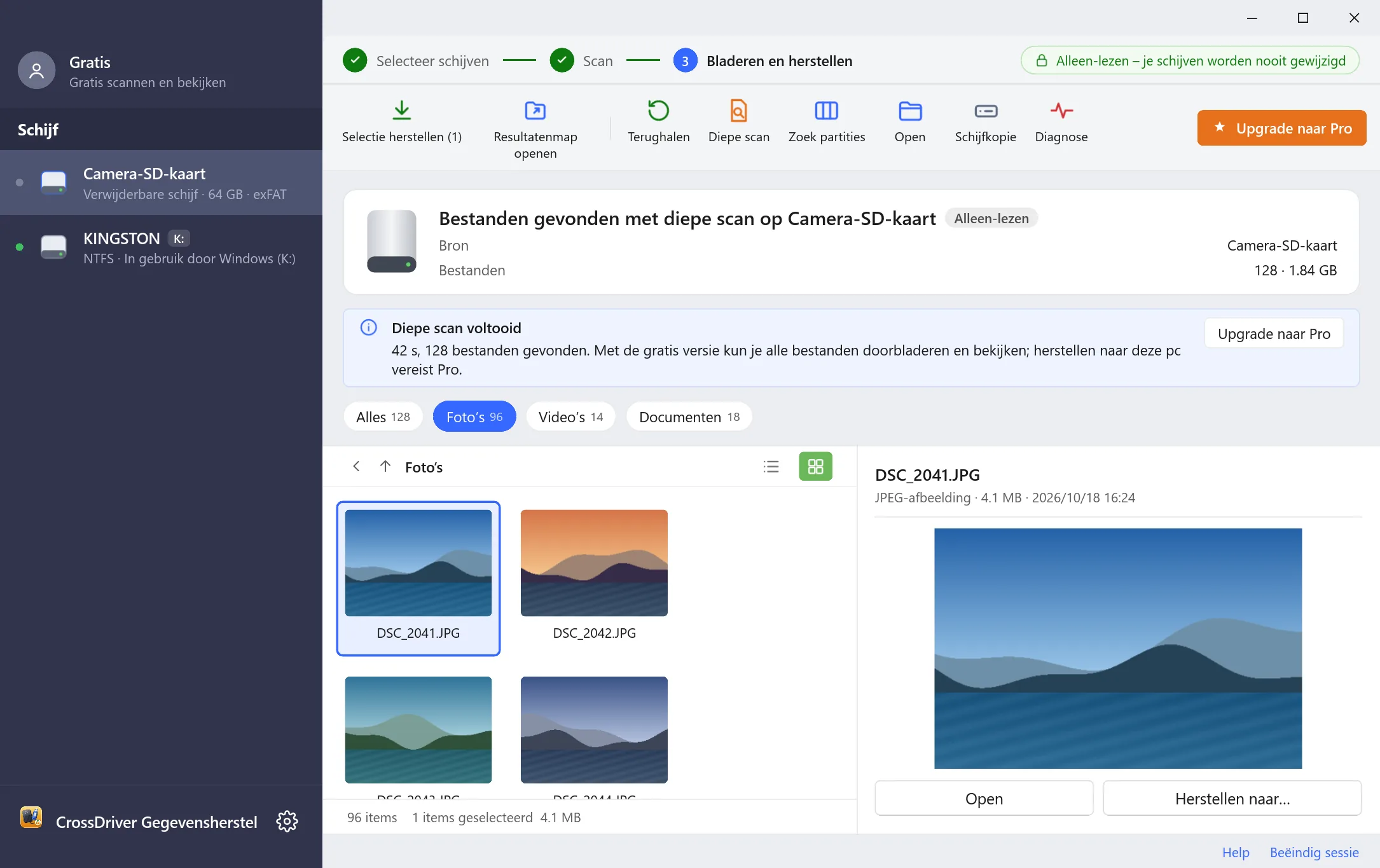
02Bladeren en herstellen

Gevonden bestanden zijn gesorteerd op type — bekijk ze eerst gratis

De resultaten van een diepe scan zijn gegroepeerd in foto's, video's, muziek, documenten en archieven; klik op een type om alleen die groep te zien. Met de gratis versie kun je alle bestanden doorbladeren en bekijken en 500 MB gratis herstellen (2 GB na delen); upgrade naar Pro voor meer.

  • 1Gegroepeerd op type
  • 2Bestanden genummerd benoemd
  • 3Gratis bekijken
  • 4Herstel selectie

Een diepe scan kan de oorspronkelijke bestandsnamen en mappen niet terughalen, dus bestanden krijgen een nummer; de duur hangt af van de capaciteit en de snelheid van de schijf zelf. Raakt de werkmap vol, dan stopt de scan automatisch zodat je pc nooit volloopt.

Schermafbeelding van CrossDriver Gegevensherstel (Data recovery for Windows (USB drive, SD card, external drive)): Gegroepeerd op type; Bestanden genummerd benoemd; Gratis bekijken; Herstel selectie
1Gegroepeerd op type
2Bestanden genummerd benoemd
3Gratis bekijken
4Herstel selectie
03Specifiek voor Windows

Ook een schijf die Windows gebruikt scan je veilig

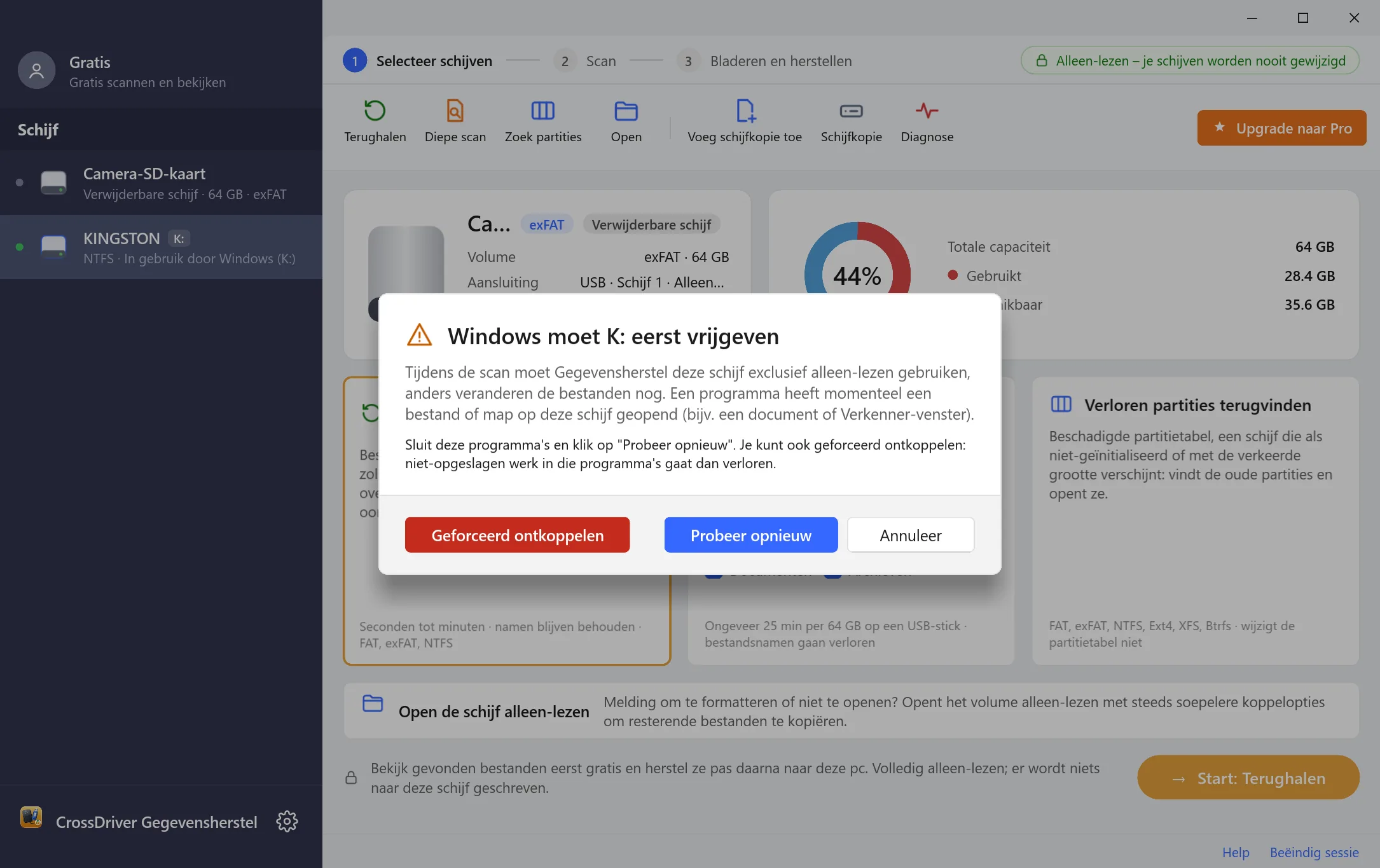
Een USB-stick met NTFS, FAT32 of exFAT en een stationsletter is bij Windows in gebruik, waardoor bestanden nog veranderen. Vóór het scannen vraagt Gegevensherstel Windows om het volume te ontkoppelen en neemt het alleen-lezen en exclusief over; hebben programma's nog bestanden of mappen op de schijf openstaan, dan vraagt het eerst om die te sluiten.

  • 1Een USB-stick die door Windows wordt gebruikt
  • 2Meldt dat een programma bestanden op de schijf open heeft
  • 3Sluit de programma's en klik op "Opnieuw proberen"
  • 4Of bevestig en ontkoppel geforceerd

Bij geforceerd ontkoppelen gaat niet-opgeslagen werk in die programma's verloren, dus dit gebeurt pas nadat je bevestigt; schijven die in gebruik zijn bij een andere CrossDriver-app of andere software (zoals VeraCrypt of een virtuele machine) worden nooit geforceerd.

Schermafbeelding van CrossDriver Gegevensherstel (Data recovery for Windows (USB drive, SD card, external drive)): Een USB-stick die door Windows wordt gebruikt; Een programma heeft bestanden op de schijf open; Programma's sluiten en opnieuw proberen; Geforceerd ontkoppelen na bevestiging
1Een USB-stick die door Windows wordt gebruikt
2Een programma heeft bestanden op de schijf open
3Programma's sluiten en opnieuw proberen
4Geforceerd ontkoppelen na bevestiging
04Van begin tot eind alleen-lezen

Een hersteltool
mag nooit naar je schijf schrijven

Gegevensherstel leest de schijf in een geïsoleerde, lichte Linux-virtuele machine die de schijf uitsluitend alleen-lezen krijgt; gevonden bestanden worden weggeschreven naar een andere schijf van jouw keuze.

🔒 Alleen-lezentoegang

Windows-zijde

De schijf wordt alleen-lezen aan de herstel-engine doorgegeven, zodat er op systeemniveau niets naartoe geschreven kan worden.

🔒 Resultaten elders bewaard

Werkruimte

Scanresultaten komen in een door jou gekozen map terecht, nooit op de schijf die je herstelt; bij ruimtegebrek stopt het automatisch.

🔒 Partitietabel onaangeroerd

Zoek partities

Gevonden partities worden alleen in het geheugen geopend; de partitietabel op de schijf blijft precies zoals hij was.

Geen kerneldriver: de herstel-engine draait op het in Windows ingebouwde ‘Platform voor virtuele machines’.

Wat wordt ondersteund

Ondersteunde formaten en herstelmethoden

Een diepe scan hangt niet af van het bestandssysteem, dus een schijf van elk formaat is per bestandstype te herstellen; bij schijven met FAT32, exFAT of NTFS haal je per ongeluk verwijderde bestanden ook terug met hun oorspronkelijke naam en map.

Open alleen-lezenTerughalen (met oorspronkelijke namen)Diepe scan (op type)Zoek partities
FAT32, exFAT, NTFS (USB-sticks, SD-kaarten, externe Windows-schijven)✓✓✓✓
Ext4, XFS, Btrfs, F2FS (Linux, Raspberry Pi, Android)✓— (Btrfs kan herstellen uit snapshots)✓✓ (F2FS nog te testen)
APFS, HFS+ (Mac)✓—✓Wordt nog beoordeeld
ZFS (enkele schijf)✓—✓—
Met LUKS en BitLocker versleutelde volumesZelfde als hierboven na ontgrendelenZelfde als hierboven na ontgrendelenEerst ontgrendelen—
Gegevens overschreven door nieuwe bestanden————
Een SSD na formatteren of opnieuw partitioneren (TRIM)————
Fysiek defecte schijf (vreemde geluiden, niet herkend)————

Een diepe scan herkent gangbare formaten voor foto’s, video, muziek, documenten en archieven aan hun inhoud. Kopieer een schijf met slechte sectoren eerst met “Schijfkopie” en scan daarna de kopie. Items met “Nog te testen” of “Wordt nog beoordeeld” worden nog gevalideerd; de release-opmerkingen zijn leidend.

Werkt met

Compatibel met gangbare pc’s en schijven van alle merken

Pc's

Systeem
Windows 10 2004 (19041) en nieuwer, Windows 11; Home, Pro en Education worden allemaal ondersteund
Processor
x64 (Intel, AMD) en ARM64 (bijv. Snapdragon); één installatieprogramma dat bij het installeren automatisch de juiste versie kiest
Type
Desktops, laptops, mini-pc's; voor gebruik in een virtuele machine of clouddesktop is geneste virtualisatie nodig

Ondersteunde schijven

Type
USB-sticks, SD- / microSD- / CF-kaarten, externe harde schijven, draagbare SSD’s en SATA- / NVMe-schijven in een behuizing
Aansluiting
USB-A, USB-C, Thunderbolt, kaartlezers, schijfbehuizingen, dockingstations; USB-sticks en kaartlezers worden eveneens ondersteund
Merken
Werkt met alle merken, zoals Seagate, WD (Western Digital), Toshiba, Samsung T7 / T9, SanDisk, Kingston, Lexar, LaCie, UGREEN, ORICO en meer

Veelvoorkomend gebruik

Camera’s en drones
Foto's en video's gewist van een geheugenkaart, of de kaart geformatteerd
Dashcams
Haal belangrijke fragmenten terug voordat ze bij lusopnamen worden overschreven
USB-sticks en externe schijven
Per ongeluk verwijderde documenten, per ongeluk geformatteerde schijven, schijven die om formatteren vragen

RAID-schijven uit een NAS moeten samen worden gelezen; gebruik daarvoor Gegevensherstel NAS.

05Prijzen

Eerst zien, dan betalen

Scannen, partities zoeken en voorvertonen zijn gratis, zonder tijdslimiet, en je kunt 500 MB gratis herstellen – 2 GB als je de app met vrienden deelt. Voor meer upgrade je naar Pro.

Gratis

US$0

  • Terughalen, diepe scan, partities zoeken
  • Blader door alle gevonden bestanden
  • Bekijk foto’s, video’s en documenten
  • 500 MB gratis herstellen, 2 GB na delen
  • Schijfdiagnose
Gratis downloaden
Aanbevolen

Gegevensherstel Pro

US$39.95 Levenslange licentie · 1 jaar US$24.95 · 1 maand US$14.95

  • Alles uit Gratis
  • Bestanden onbeperkt naar deze pc herstellen, met verificatie
  • Gevonden bestanden alleen-lezen openen in Verkenner
  • Schijfkopie van falende schijven · Versleutelde volumes ontgrendelen
Koop Pro

Gegevensherstel NAS Pro

US$59.95 Levenslange licentie · 1 jaar US$34.95

  • Alles uit Gegevensherstel Pro
  • RAID / LVM / ZFS van Synology, QNAP en andere NAS
  • Eén licentie, twee apps
Meer over Gegevensherstel NAS

Elke licentie geldt voor 1 pc en kan in de app worden gedeactiveerd om naar een andere pc te verhuizen; werkt ook offline, geen account nodig. Levenslange licenties krijgen levenslang gratis updates, inclusief toekomstige hoofdversies. Prijzen zijn in Amerikaanse dollars, te koop op crossdriver.com; Mac- en Windows-licenties zijn gescheiden. Service- en terugbetalingsbeleid. Elke code kun je zelf 3 keer naar een andere computer verplaatsen; daarna helpt support.

Gegevens verlaten je pc niet

Je bestanden blijven op je eigen pc

0

bytes geschreven naar de bronschijf

De bronschijf blijft alleen-lezen; scanresultaten worden naar een andere schijf naar keuze geschreven.

0

bytes geüpload

Bestandsnamen, paden en inhoud verlaten je pc nooit, en alles werkt offline.

✓

USB-sticks op volle snelheid lezen

USB-sticks worden alleen-lezen via de engine gekoppeld; de gemeten leessnelheid is gelijk aan de snelheid van de stick zelf.

Veelgestelde vragen

Vragen en antwoorden

Kan ik bestanden herstellen die van een USB-stick zijn verwijderd?

Meestal wel. Verwijderen wist alleen de vermelding in de map; de inhoud van het bestand blijft staan tot nieuwe gegevens die overschrijven. Stop met schrijven naar de USB-stick en scan hem met “Terughalen”. Op USB-sticks met FAT32, exFAT en NTFS komen bestanden terug met hun oorspronkelijke namen en mappen.

De Prullenbak is geleegd — kunnen de bestanden nog worden hersteld?

Bestanden die van USB-sticks, SD-kaarten en externe schijven worden verwijderd slaan de Prullenbak over, en ook als de Prullenbak is geleegd kan "Verwijderde bestanden herstellen" ernaar zoeken. Gegevensherstel is gericht op losse externe schijven zoals USB-sticks, SD-kaarten en externe harde schijven.

Kan ik bestanden herstellen van een geformatteerde USB-stick of SD-kaart?

Na snelformatteren zijn de meeste bestanden terug te halen: "Diepe scan" leest de hele schijf blok voor blok en herstelt bestanden op type — foto's, video's, documenten enzovoort — maar de oorspronkelijke namen en mappen kunnen niet worden hersteld. Volledig formatteren (met "Snelformatteren" uitgevinkt) vult de schijf met nullen, waarna niets meer te herstellen valt.

Kan een geformatteerde SSD worden hersteld?

Meestal niet. Bij het formatteren of opnieuw partitioneren van een SSD voert het systeem TRIM uit, waardoor de oude gegevens direct worden gewist en geen enkele software ze nog terug kan halen. USB-sticks, SD-kaarten en mechanische harde schijven hebben hier doorgaans geen last van.

Bij het aansluiten staat er dat hij “moet worden geformatteerd”. Wat moet ik doen?

Klik op "Annuleren" en formatteer nog niet. Scan alleen-lezen met "Schijf alleen-lezen openen", "Verloren partities zoeken" of "Diepe scan" en stel eerst de gevonden bestanden veilig. Is het een Mac- of Linux-schijf, dan mankeerde er niets aan: open haar gewoon met for Mac Disks of for Linux Disks. Zie USB-stick vraagt om formatteren op Windows.

Kan het USB-sticks scannen? Gaat dat traag?

Ja. USB-sticks worden door de achtergrondservice alleen-lezen doorgestuurd naar de herstel-engine; de gemeten leessnelheid ligt op de snelheid van de stick zelf — de stick is de beperkende factor.

Waarom moet de stationsletter vóór het scannen eerst worden "vrijgegeven"?

Op een door Windows gekoppeld NTFS-, FAT32- of exFAT-volume blijven bestanden veranderen, wat de scanresultaten onnauwkeurig maakt. Gegevensherstel vraagt Windows eerst het volume te ontkoppelen, scant het daarna alleen-lezen en exclusief, en geeft het na afloop terug aan Windows.

Kan een met BitLocker versleutelde USB-stick worden hersteld?

Ja, na ontgrendeling: nadat je haar alleen-lezen hebt ontgrendeld met het wachtwoord, de 48-cijferige herstelsleutel of een .BEK-bestand, werken zowel het herstellen van verwijderde bestanden als de diepe scan.

Kan de gratis versie bestanden herstellen?

Ja. Elke pc kan 500 MB gratis herstellen, en dat wordt 2 GB zodra je de app vanuit het programma één keer met een vriend deelt. Scannen, partities zoeken en voorvertoningen bekijken zijn onbeperkt. Wil je meer bestanden herstellen of gevonden bestanden in Verkenner openen, upgrade dan naar Pro.

Wat is het verschil met Gegevensherstel NAS?

Gegevensherstel is speciaal bedoeld voor losse USB-sticks, SD-kaarten en externe schijven. Gegevensherstel NAS herbouwt daarnaast ook RAID, LVM en ZFS van Synology, QNAP en andere NAS-systemen en bevat alle functies van Gegevensherstel: koop je Gegevensherstel NAS Pro, dan wordt ook Gegevensherstel direct ontgrendeld.

Kan het mijn schijf beschadigen?

Nee. De bronschijf blijft de hele tijd alleen-lezen. Gevonden partities worden alleen in het geheugen geopend, zonder de partitietabel te herschrijven, en herstelde bestanden worden naar een andere schijf naar keuze geschreven.

Wat moet ik inschakelen?

Het in Windows ingebouwde ‘Platform voor virtuele machines’, met één herstart na de eerste keer inschakelen; er wordt geen kerneldriver geïnstalleerd. Zie ‘Platform voor virtuele machines’ inschakelen.

Wanneer moet ik naar een professional?

Maakt een schijf vreemde geluiden, draait hij niet op of valt hij steeds weg, of herkent geen enkele computer hem of toont hij een capaciteit van 0, dan heeft hij hoogstwaarschijnlijk een fysiek defect. Zet hem niet meer aan en neem contact op met een professionele dataherstelservice.

Zolang je bestanden niet zijn overschreven, is er nog een kans

Download Gegevensherstel en voer een gratis scan uit om te zien of je bestanden er nog zijn.

macOS 12 of nieuwer · Apple silicon en Intel · Privacybeleid · Prijzen · Opensourcelicenties

Downloads worden anoniem geteld; er worden geen persoonsgegevens vastgelegd.