CrossDriver Recupero datiScansione e anteprima gratuite · Recupero gratuito di 500 MB

Ha eliminato file o formattato una chiavetta USB o una scheda SD?
Recuperi i suoi file su un Mac

CrossDriver Recupero dati è un’app per Mac. Colleghi una chiavetta USB, una scheda SD o un disco esterno e scelga come recuperare: i file eliminati tornano con i nomi e le cartelle originali; per i dischi formattati, o che chiedono di essere formattati, una scansione approfondita blocco per blocco trova foto, video, documenti e altro per tipo; se la tabella delle partizioni è danneggiata, trova le partizioni originali e le apre direttamente; se il volume si apre ancora, lo apre in sola lettura così può copiare i suoi file. Rigorosamente in sola lettura. Anteprima gratuita, e recupera solo quando è soddisfatto.

Aperti in sola lettura, senza scrivere sul disco originaleNessuna estensione del kernelI file non vengono mai caricati online

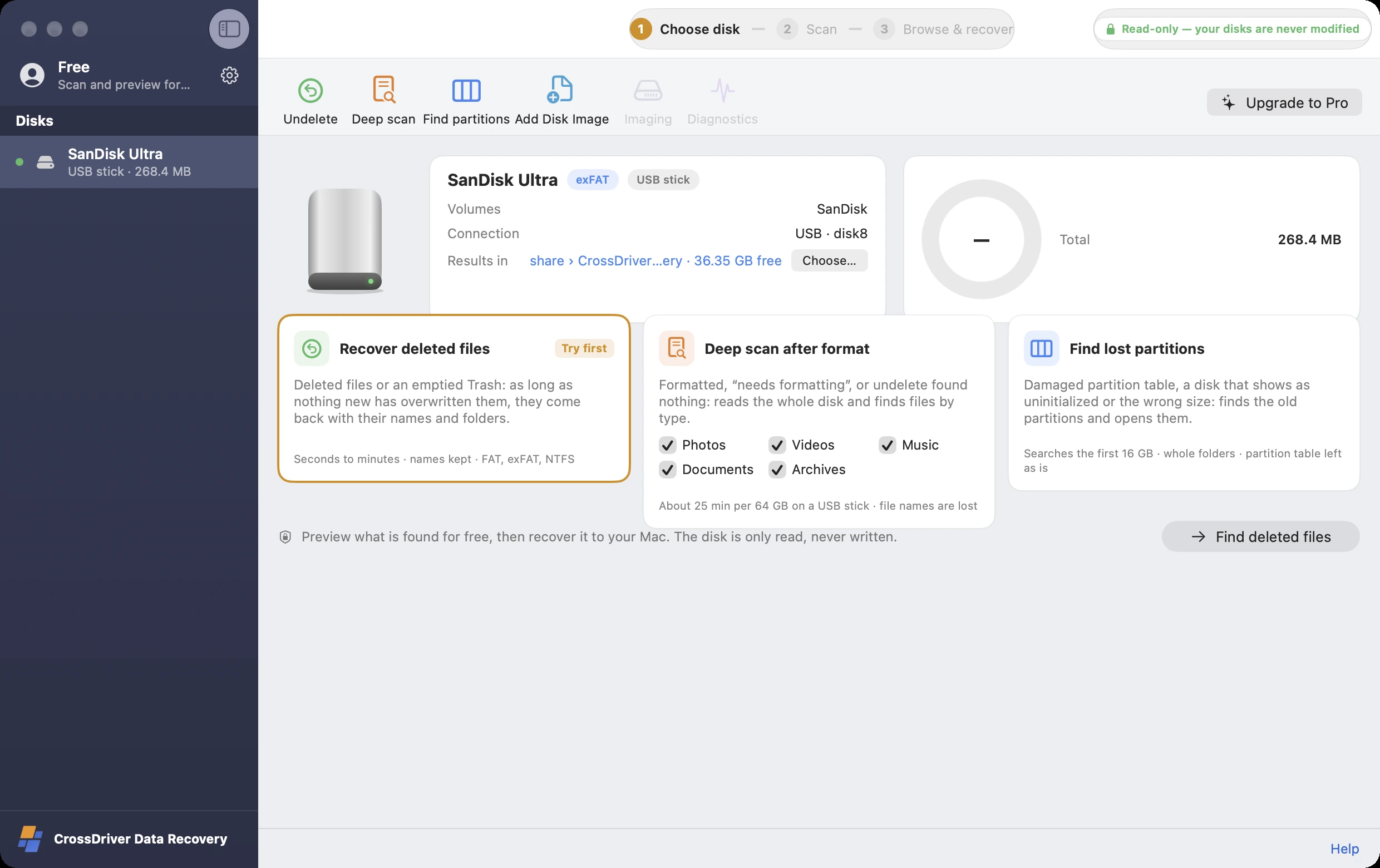
Schermata di CrossDriver Recupero dati (Data recovery for Mac (USB drive, SD card, external drive)): Compare appena collegato: chiavette USB, schede SD, dischi esterni; Eliminati: recuperati con i nomi originali in pochi secondi o minuti; Formattati: scansione approfondita per tipo di file; Partizione persa: trovata e aperta direttamente; Sola lettura dall’inizio alla fine
1Compare appena collegato: chiavette USB, schede SD, dischi esterni
2Eliminati: recuperati con i nomi originali in pochi secondi o minuti
3Formattati: scansione approfondita per tipo di file
4Partizione persa: trovata e aperta direttamente
5Sola lettura dall’inizio alla fine
CrossDriver Recupero datiScansione e anteprima gratuite · Recupero gratuito di 500 MB

Ha eliminato file o formattato una chiavetta USB o una scheda SD?
Recupera i tuoi file su Windows

CrossDriver Recupero dati: collega una chiavetta USB, una scheda SD o un disco esterno e scegli come procedere — i file eliminati tornano con i nomi e le cartelle originali; un'unità formattata o che chiede di essere formattata viene analizzata blocco per blocco con la scansione approfondita per recuperare i file per tipo (foto, video, documenti e altro) su qualsiasi file system; se la tabella delle partizioni è danneggiata, le partizioni originali vengono ritrovate e aperte direttamente. Sempre in sola lettura, anteprima gratuita prima e recupero gratuito fino a 500 MB.

Aperti in sola lettura, senza scrivere sul disco originaleNessun driver del kernelI file non vengono mai caricati online

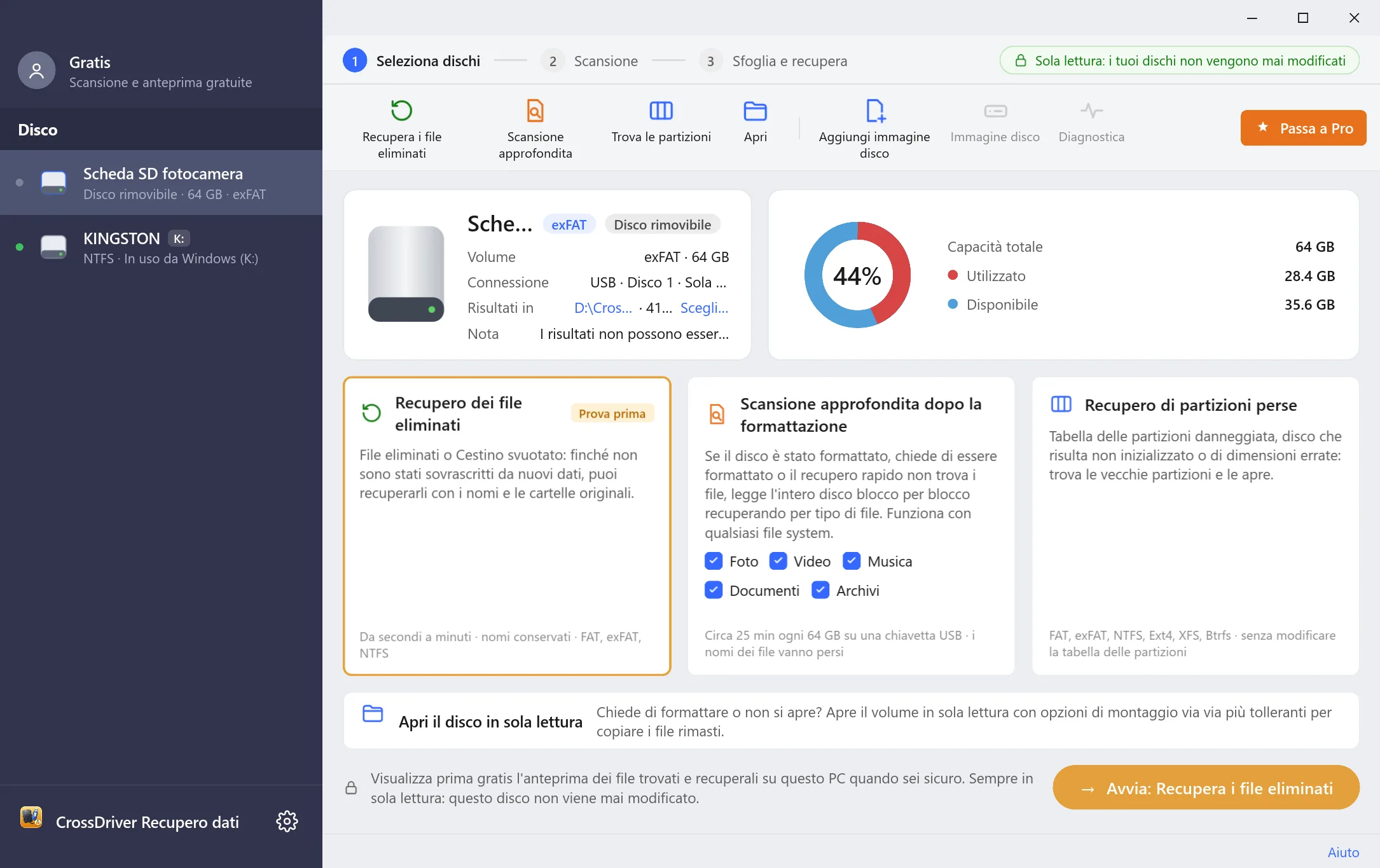
Schermata di CrossDriver Recupero dati (Data recovery for Windows (USB drive, SD card, external drive)): Compare appena collegato: chiavette USB, schede SD, dischi esterni; File eliminati: recupero con i nomi originali; Formattati: scansione approfondita per tipo di file; Partizione persa: trovata e aperta direttamente; Sola lettura dall’inizio alla fine
1Compare appena collegato: chiavette USB, schede SD, dischi esterni
2File eliminati: recupero con i nomi originali
3Formattati: scansione approfondita per tipo di file
4Partizione persa: trovata e aperta direttamente
5Sola lettura dall’inizio alla fine
Quando serve

File spariti? Molto probabilmente sono ancora sul disco

L’eliminazione e la formattazione rapida cancellano solo l’“indice”; il contenuto dei file resta dov’era finché nuovi dati non lo sovrascrivono. Prima esegue la scansione, più file recupera.

🗑

Eliminati, Cestino svuotato

File eliminati da una chiavetta USB o da un disco esterno, e non sono più nel Cestino del Mac.

💾

Formattato per errore

Ha fatto clic su Formatta, oppure una fotocamera o una dashcam ha formattato la scheda.

⚠️

Chiede di essere formattato

Appena lo collega, compare il messaggio che non è leggibile o che “deve essere formattato”, e non si apre.

🧩

Partizione sparita

Il disco risulta “non inizializzato” o di dimensioni errate e la partizione originale è scomparsa.

Aspetti un attimo

File mancanti? Prima di tutto, faccia questo

✋

Smetta di scrivere sul disco

I nuovi file possono sovrascrivere proprio quelli eliminati. Smetta di scattare foto, copiare e scaricare su quel disco.

✋

Non faccia clic su “Formatta” o “Inizializza”

Quando le viene chiesto di formattare, faccia clic su “Annulla” su Windows o su “Ignora” su Mac.

✋

Non ripari subito il disco

chkdsk e S.O.S. di Utility Disco riscrivono i record delle directory. Prima recuperi i suoi file.

🔇

Rumori strani? Prima spenga tutto

Se il disco ticchetta, non si avvia o continua a disconnettersi, ha un guasto fisico. Lo porti a un servizio professionale di recupero dati.

Come funziona

Tre passaggi, nessuna competenza tecnica richiesta

Tenga a disposizione un altro disco (o il disco interno del Mac) con spazio libero sufficiente per i file recuperati.

  1. 1

    Seleziona dischi

    Colleghi la chiavetta USB, la scheda SD o il disco esterno: compare automaticamente nella barra laterale.

  2. 2

    Scelga un metodo di recupero

    Per i file eliminati scelga “Recupera i file eliminati”; per un disco formattato scelga “Scansione approfondita” e selezioni i tipi di file; per una partizione mancante scelga “Trova le partizioni perse”; se chiede di essere formattato ma il volume c’è ancora, scelga “Apri il disco in sola lettura”.

  3. 3

    Anteprima e recupero

    Al termine della scansione, i file trovati si aprono automaticamente. Visualizzi gratis in anteprima foto, video e documenti e, dopo aver verificato che c’è tutto ciò che le serve, li recuperi sul Mac.

01Recupera i file eliminati

I file eliminati tornano con i nomi e le cartelle originali

Su chiavette USB, schede SD e dischi esterni FAT32, exFAT e NTFS, i file eliminati non ancora sovrascritti possono essere recuperati con i nomi e le cartelle originali, di solito in pochi secondi o minuti.

  • 1Nomi dei file e cartelle conservati intatti, anche con caratteri non latini
  • 2Anteprima gratuita di foto, video, PDF e documenti Office
  • 3Selezioni i file e li recuperi sul Mac con un clic
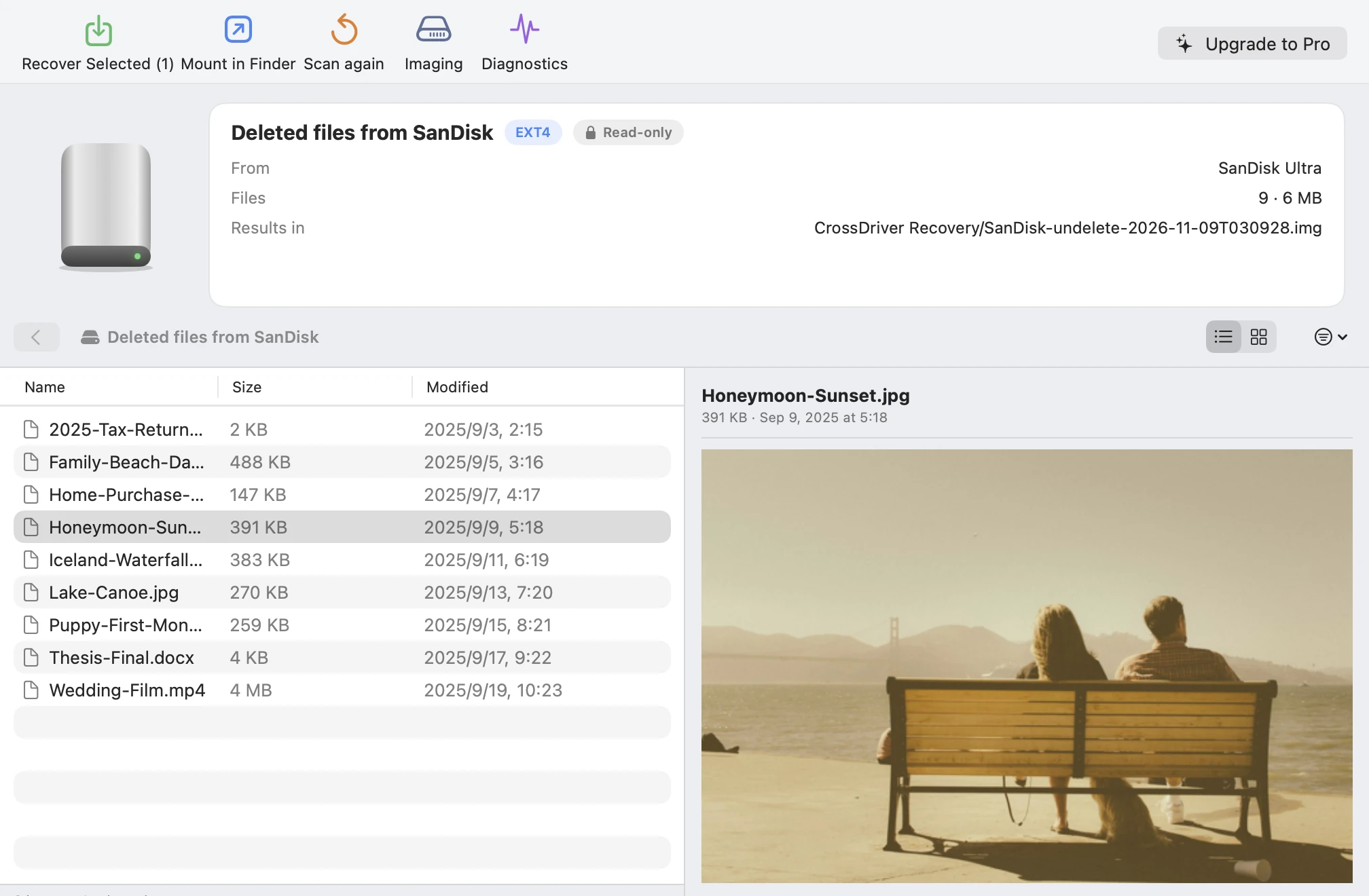
Schermata di CrossDriver Recupero dati (Data recovery for Mac (USB drive, SD card, external drive)): Nomi dei file originali, in qualsiasi lingua; Anteprima gratuita; Recupera selezionati
1Nomi dei file originali, in qualsiasi lingua
2Anteprima gratuita
3Recupera selezionati
02Scansione approfondita

Formattato o non si apre? Una scansione approfondita blocco per blocco

Dopo una formattazione rapida, quando un disco chiede di essere formattato o quando i file eliminati non si trovano più, una scansione approfondita legge l’intero disco e trova foto, video e documenti grazie alle firme nel loro contenuto.

  • 1Scelta dei tipi: foto, video, musica, documenti, archivi
  • 2I file trovati vengono suddivisi in cartelle per tipo e possono essere subito visualizzati in anteprima
  • 3Si ferma automaticamente quando lo spazio nell’area di lavoro si esaurisce, così non riempie mai il Mac

Una scansione approfondita non può ripristinare i nomi originali dei file né le cartelle; i file vengono numerati. La velocità dipende dal disco: circa 25 minuti per una chiavetta USB da 64 GB.

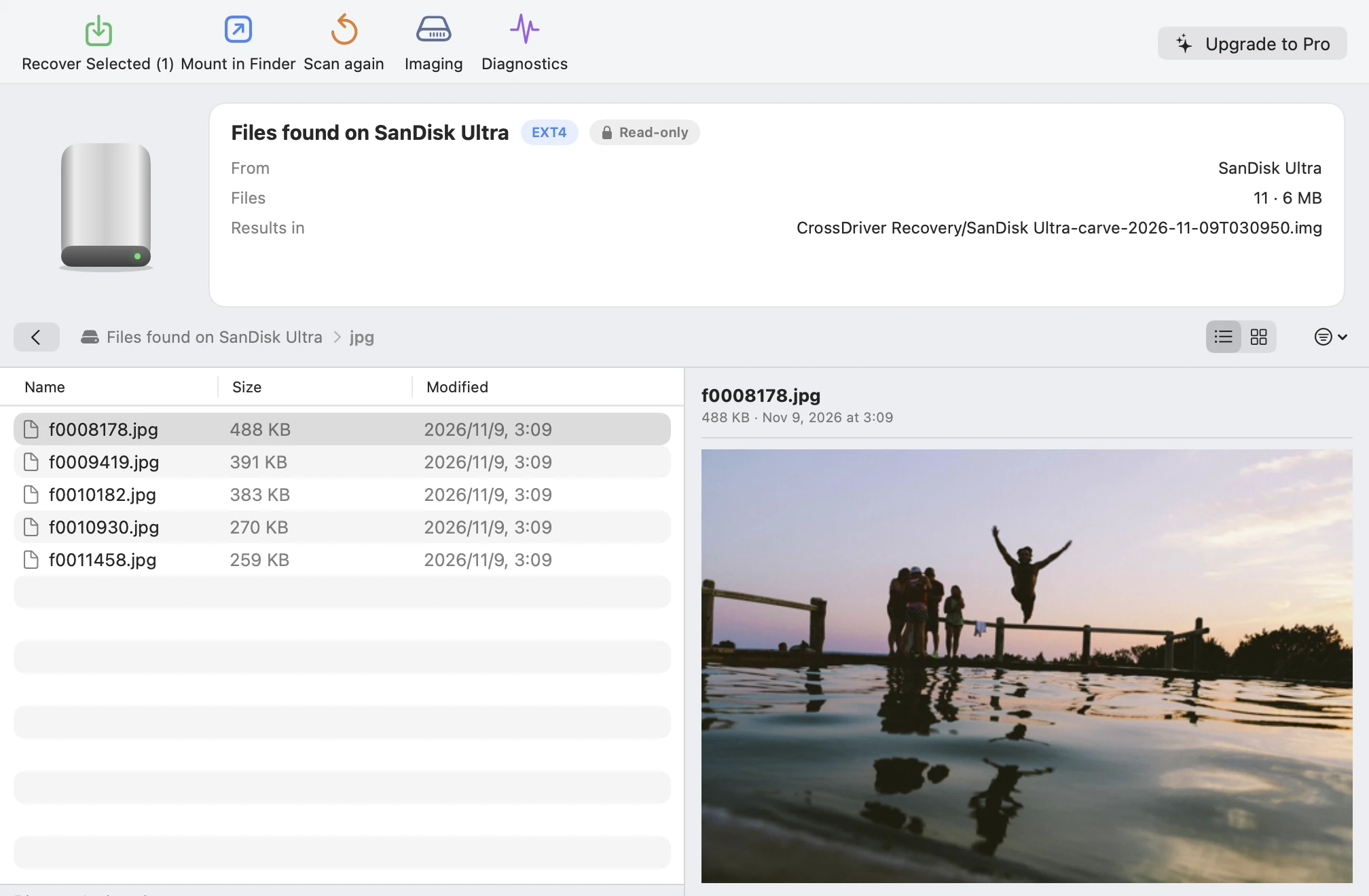
Schermata di CrossDriver Recupero dati (Data recovery for Mac (USB drive, SD card, external drive)): Cartelle per tipo di file; Anteprima immediata; Nomi dei file numerati
1Cartelle per tipo di file
2Anteprima immediata
3Nomi dei file numerati
03Trova le partizioni

Partizione sparita? La trova e la apre direttamente

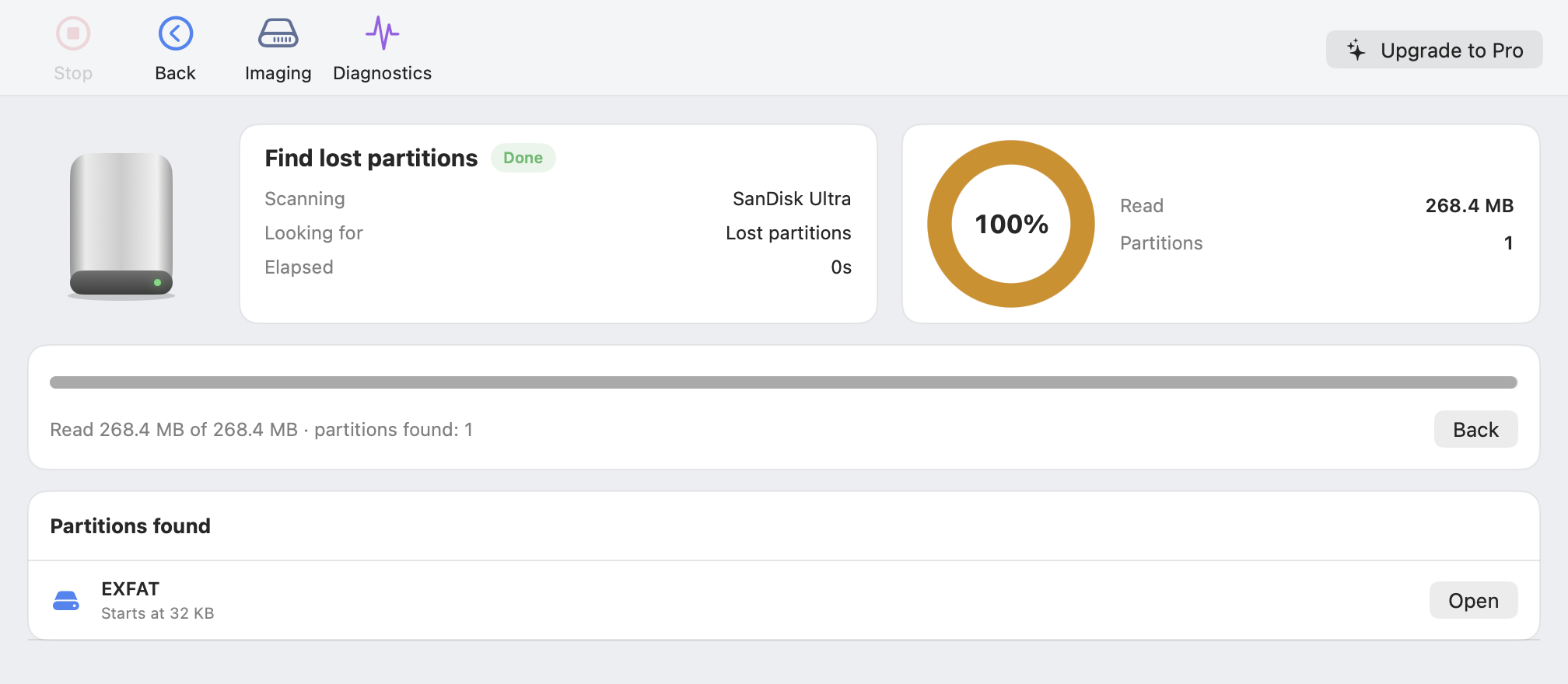
Quando la tabella delle partizioni è danneggiata, o il disco risulta “non inizializzato” o di dimensioni errate, Recupero dati cerca sul disco i file system originali. Faccia clic su “Apri” su uno di quelli trovati e tutte le sue cartelle originali sono lì.

  • 1Rileva FAT32, exFAT, NTFS, Ext4, XFS e Btrfs
  • 2Ricostruisce le partizioni solo in memoria, senza riscrivere la tabella delle partizioni sul disco
  • 3Una volta aperto, si sfoglia e si recupera come qualsiasi disco normale
Schermata di CrossDriver Recupero dati (Data recovery for Mac (USB drive, SD card, external drive)): Avanzamento della ricerca; Partizioni trovate; Apertura diretta
1Avanzamento della ricerca
2Partizioni trovate
3Apertura diretta
Test su PC reali

Dati misurati

Test reale effettuato a novembre 2026 con CrossDriver Recupero dati su un MacBook:

4–5 s

Recupero dei file eliminati su una chiavetta USB da 64 GB

Chiavetta USB SanDisk da 64 GB (NTFS): il recupero dei file eliminati si completa in 4–5 secondi, con i nomi originali.

25 min

Scansione approfondita di 64 GB

Una scansione per tipo dell’intero disco della stessa chiavetta USB alla ricerca di foto è proceduta a circa 41 MB/s e ha trovato 166 file (1,3 GB).

TRIM

Dopo la formattazione di un SSD

Dopo la formattazione o l’eliminazione su un SSD, il sistema di solito esegue TRIM e azzera i blocchi di dati, quindi la scansione approfondita difficilmente potrà recuperarli. Chiavette USB e schede SD in genere non ne sono interessate.

04Sola lettura dall’inizio alla fine

Uno strumento di recupero
non deve mai scrivere sul disco

Recupero dati legge i dischi all’interno di un ambiente Linux leggero e isolato, al quale vengono passati in sola lettura. I file recuperati vengono scritti su un altro disco da lei scelto.

🔒 Accesso in sola lettura

Sul Mac

Il disco viene passato al motore di recupero come dispositivo in sola lettura, così la scrittura è bloccata a livello di sistema.

🔒 Risultati salvati altrove

Area di lavoro

I risultati della scansione vengono salvati in una cartella da lei scelta, mai sul disco di origine. Si ferma automaticamente quando lo spazio si esaurisce.

🔒 Tabella delle partizioni intatta

Trova le partizioni

Le partizioni trovate vengono aperte solo in memoria; la tabella delle partizioni sul disco resta esattamente com’era.

Nessuna estensione del kernel, nessuna modalità di recupero e nessuna riduzione della sicurezza di sistema del Mac.

Cosa è supportato

Formati supportati e metodi di recupero

Per FAT32, exFAT e NTFS sono supportati tutti e tre i metodi di recupero. Se ha dubbi, esegua prima una scansione gratuita: i file che vede nell’anteprima si possono recuperare.

Recupero dei file eliminati (con i nomi originali)Scansione approfondita dopo la formattazioneTrova le partizioni
FAT32 (chiavette USB, schede SD)✓✓✓
exFAT (chiavette USB capienti, schede SDXC, fotocamere)✓✓✓
NTFS (dischi esterni Windows)✓✓✓
Ext4, XFS, Btrfs (Linux, Raspberry Pi)—SupportatoSupportato
APFS, Mac OS esteso (HFS+)—Supportato—
Dati sovrascritti da nuovi file———
Un SSD dopo la formattazione o il ripartizionamento (TRIM)———
Guasto fisico del disco (rumori strani, non rilevato)———

La scansione approfondita non dipende dal file system: identifica i formati comuni di foto, video, musica, documenti e archivi dal loro contenuto. Per un disco con settori danneggiati, lo copi prima con “Immagine disco”, poi esegua la scansione dell’immagine. “Supportato” indica che la funzione è disponibile, con test su hardware reale in corso.

Compatibilità

Compatibile con i principali Mac e i dischi di ogni marca

Mac supportati

Modelli
MacBook Air, MacBook Pro, iMac, Mac mini, Mac Studio, Mac Pro
Chip
Apple silicon (tutte le famiglie M1–M6, incluse Pro, Max e Ultra) e processori Intel
Sistema
macOS 12 Monterey, 13 Ventura, 14 Sonoma, 15 Sequoia, 26 Tahoe e versioni successive

Dischi supportati

Tipo
Chiavette USB, schede SD / microSD / CF, hard disk esterni, SSD portatili e unità SATA / NVMe in box esterni
Connessione
USB-A, USB-C, Thunderbolt, lettori di schede, box per dischi, dock per dischi
Marche
Funziona con qualsiasi marca, come Seagate, WD (Western Digital), Toshiba, Samsung T7 / T9, SanDisk, Kingston, Lexar, LaCie, UGREEN, ORICO e altre

Usi comuni

Fotocamere e droni
Foto e video eliminati dalle schede di memoria di fotocamere, action cam o droni, oppure una scheda formattata
Dashcam
Recuperi i filmati importanti prima che la dashcam registri sopra
Chiavette USB e dischi esterni
Documenti eliminati per errore, dischi formattati per sbaglio, dischi che chiedono di essere formattati

I dischi RAID estratti da un NAS devono essere letti insieme: per questi usi Recupero dati NAS.

05Prezzi

Prima veda, poi paghi

Scansione, ricerca delle partizioni e anteprima sono gratuite, senza limiti di tempo, e può recuperare 500 MB gratis: 2 GB dopo aver condiviso l’app con gli amici. Per di più, passi a Pro.

Gratis

US$0

  • Recupero dei file eliminati, scansione approfondita, ricerca delle partizioni
  • Navigazione di tutti i file trovati
  • Anteprima di foto, video e documenti
  • Recupera 500 MB gratis, 2 GB dopo la condivisione
  • Controllo dello stato del disco e diagnostica
Download gratuito
Consigliato

Recupero dati Pro

US$49.95 Licenza a vita · 1 anno US$29.95 · 1 mese US$19.95

  • Tutto ciò che offre la versione gratuita
  • Recupero verificato e illimitato dei file sul Mac
  • Apertura dei file trovati nel Finder
  • Immagine dei dischi guasti · Sblocco dei volumi crittografati
Acquista Pro

Recupero dati NAS Pro

US$69.95 Licenza a vita · 1 anno US$39.95

  • Tutto ciò che offre Recupero dati Pro
  • RAID / LVM / ZFS da Synology, QNAP e altri NAS
  • Una licenza, due app
Informazioni su Recupero dati NAS

Ogni licenza vale per 1 Mac: puoi disattivarla nell’App e trasferirla su un altro Mac, senza bisogno di un account. Dopo l’attivazione funziona anche offline: ogni 30 giorni l’App si collega a internet e rinnova la licenza automaticamente (senza alcun pagamento), e offline hai altri 14 giorni di tolleranza. La licenza perpetua include gli aggiornamenti gratuiti a tutte le versioni future di questa App, comprese le versioni principali; le licenze di 1 anno e di 1 mese non vengono mai addebitate automaticamente e l’App ti ricorda di rinnovare prima della scadenza. Politica di assistenza post-vendita e rimborsi. Ogni codice può essere spostato da te su un altro computer 3 volte; poi contatta il supporto.

I dati non lasciano mai il Mac

I suoi file restano sul suo Mac

Sola lettura

Nessuna scrittura sul disco di origine

Il disco di origine resta in sola lettura; i risultati della scansione vengono scritti su un altro disco da lei scelto.

0

byte caricati

Nomi dei file, percorsi e contenuti non lasciano mai il Mac, e tutto funziona offline.

20

lingue dell’interfaccia

20 lingue, tra cui 简体中文, 繁體中文, English, 日本語, 한국어, Deutsch e Français. Nativa su Apple silicon e Intel.

FAQ

Domande e risposte

Posso recuperare i file eliminati da una chiavetta USB?

Di solito sì. L’eliminazione cancella solo la voce nella directory; il contenuto dei file resta finché nuovi dati non lo sovrascrivono. Smetta di scrivere sulla chiavetta USB e la analizzi con “Recupera i file eliminati”. Sulle chiavette USB FAT32, exFAT e NTFS, i file tornano con i nomi e le cartelle originali.

Ho svuotato il Cestino del Mac. Posso riavere i file?

Per i file su una chiavetta USB, una scheda SD o un disco esterno, sì: usi “Recupera i file eliminati” dopo aver svuotato il Cestino. Il disco APFS interno del Mac usa la crittografia e il TRIM, quindi i file eliminati lì sono molto difficili da recuperare; li ripristini invece da un backup di Time Machine.

Posso recuperare i file da una chiavetta USB o una scheda SD formattata?

Dopo una formattazione rapida, di solito sì: la “Scansione approfondita” legge l’intero disco blocco per blocco e recupera foto, video, documenti e altro per tipo, anche se i nomi originali dei file e le cartelle non possono essere ripristinati. Una formattazione completa (con “Formattazione rapida” deselezionata su Windows) riempie il disco di zeri e a quel punto non si può recuperare nulla.

La scheda SD della fotocamera è stata formattata. Le foto si possono recuperare?

Il comando “Formatta” di una fotocamera è di solito una formattazione rapida, quindi le foto sono molto probabilmente ancora lì. Smetta di scattare con quella scheda, poi esegua una scansione approfondita con “Foto” e “Video” selezionati. JPG, HEIC, i formati RAW più diffusi, MP4 e MOV vengono tutti riconosciuti.

Un SSD formattato si può recuperare?

Di solito no. Quando si formatta o si ripartiziona un SSD esterno su un Mac, macOS invia il comando TRIM all’SSD, che cancella subito i vecchi dati; nessun software può recuperarli. Chiavette USB, schede SD e hard disk di solito non ne sono interessati. Per i file eliminati su un SSD, esegua la scansione il prima possibile.

Quando lo collego dice che “deve essere formattato”. Cosa devo fare?

Non lo formatti ancora. Lo analizzi in sola lettura con “Trova le partizioni perse” o “Scansione approfondita”, recuperi tutti i file possibili e solo dopo valuti la formattazione. Per i passaggi dettagliati, veda La chiavetta USB chiede di essere formattata.

Quanto dura una scansione?

“Recupera i file eliminati” richiede di solito da pochi secondi a qualche minuto. Una scansione approfondita legge l’intero disco, quindi dipende da capacità e velocità: circa 25 minuti per una chiavetta USB da 64 GB. La ricerca delle partizioni analizza prima i primi 16 GB del disco.

Dove vengono salvati i file trovati e quanto spazio occupano?

Nell’area di lavoro che sceglie (per impostazione predefinita, la cartella dell’app). Consigliamo un altro disco con spazio libero sufficiente. Una scansione approfondita occupa tanto spazio quanto ciò che trova, fino quasi alle dimensioni del disco di origine; se lo spazio si esaurisce si ferma automaticamente, e può comunque sfogliare i file trovati fino a quel momento.

La versione gratuita può recuperare file?

Sì. Ogni Mac può recuperare 500 MB gratis; nella versione scaricata dal nostro sito, condividendo l’app una volta con gli amici si sale a 2 GB. Scansione, ricerca delle partizioni e anteprima sono illimitate. Per recuperare di più o aprire i file trovati nel Finder, passa a Pro.

In cosa si differenzia da Recupero dati NAS?

Recupero dati è pensato per singole chiavette USB, schede SD e dischi esterni, e costa meno. Recupero dati NAS può anche ricostruire RAID, LVM e ZFS di Synology, QNAP e altri NAS, e include tutte le funzioni di Recupero dati: acquistando Recupero dati NAS Pro, si sblocca anche Recupero dati.

Può danneggiare il mio disco?

No. Il disco di origine resta sempre in sola lettura. Le partizioni trovate vengono aperte solo in memoria, senza riscrivere la tabella delle partizioni, e i file recuperati vengono scritti su un altro disco da lei scelto.

Devo installare un’estensione del kernel o disattivare SIP?

No. Recupero dati usa il framework Virtualization integrato in macOS per leggere i dischi all’interno di un ambiente Linux leggero e isolato.

Quando conviene rivolgersi a un professionista?

Se un disco emette rumori strani, non si avvia o continua a disconnettersi, oppure se nessun computer lo rileva o la sua capacità risulta 0, molto probabilmente ha un guasto fisico. Smetta di alimentarlo e contatti un servizio professionale di recupero dati.

Quando serve

File spariti? Molto probabilmente sono ancora sul disco

L’eliminazione e la formattazione rapida cancellano solo l’“indice”; il contenuto dei file resta dov’era finché nuovi dati non lo sovrascrivono. Prima esegue la scansione, più file recupera.

🗑

File eliminati, Cestino svuotato

I file su una chiavetta USB o su un disco esterno sono stati eliminati e non si trovano nel Cestino.

💾

Formattato per errore

Ha fatto clic su Formatta, oppure una fotocamera o una dashcam ha formattato la scheda.

⚠️

Chiede di essere formattato

Appena collegata compare "È necessario formattare il disco nell'unità prima di poterlo usare" e non si apre.

🧩

Partizione sparita

Gestione disco mostra "Non allocata" o una capacità errata; la partizione originale è scomparsa.

Aspetti un attimo

File mancanti? Prima di tutto, faccia questo

✋

Smetta di scrivere sul disco

I nuovi file possono sovrascrivere proprio quelli eliminati. Smetta di scattare foto, copiare e scaricare su quel disco.

✋

Chiede di formattare? Fai clic su "Annulla"

Che Windows chieda di formattare il disco o che Gestione disco chieda di inizializzarlo, fai sempre clic su "Annulla".

✋

Non eseguire prima chkdsk

chkdsk /f riscrive i record delle directory; recupera prima i tuoi file.

🔇

Rumori strani? Prima spenga tutto

Se il disco ticchetta, non si avvia o continua a disconnettersi, ha un guasto fisico. Lo porti a un servizio professionale di recupero dati.

Come funziona

Tre passaggi, nessuna competenza tecnica richiesta

Prepara un altro disco con spazio sufficiente (o un'altra partizione di questo PC) per i file recuperati; i risultati non possono essere salvati sull'unità che stai recuperando.

  1. 1

    Seleziona dischi

    Colleghi la chiavetta USB, la scheda SD o il disco esterno: compare automaticamente nella barra laterale.

  2. 2

    Scelga un metodo di recupero

    Per i file eliminati scelga “Recupera i file eliminati”; per un disco formattato scelga “Scansione approfondita” e selezioni i tipi di file; per una partizione mancante scelga “Trova le partizioni perse”; se chiede di essere formattato ma il volume c’è ancora, scelga “Apri il disco in sola lettura”.

  3. 3

    Anteprima e recupero

    Al termine della scansione i file trovati si aprono automaticamente; visualizza gratis l'anteprima di foto, video e documenti e, quando hai verificato che ci sia tutto ciò che ti serve, recuperali su questo PC.

01Scegli un metodo

File eliminati, formattazione, partizione persa: un metodo di recupero per ogni caso

Recupero file eliminati: sulle unità FAT32, exFAT e NTFS, i file eliminati non ancora sovrascritti tornano con i nomi e le cartelle originali, di solito in pochi secondi o minuti. Scansione approfondita: individua foto, video e documenti in base alle firme del contenuto, su qualsiasi file system. Ricerca partizioni: trova il file system originale e lo apre direttamente.

  • 1Appare nella barra laterale appena collegato
  • 2File eliminati: recupero con i nomi originali
  • 3Formattati: scansione approfondita per tipo di file
  • 4Partizione persa: trovata e aperta direttamente
  • 5Sola lettura dall’inizio alla fine
Schermata di CrossDriver Recupero dati (Data recovery for Windows (USB drive, SD card, external drive)): Appare nella barra laterale appena collegato; File eliminati: recupero con i nomi originali; Scansione approfondita per tipo; Trova le partizioni; Sola lettura dall’inizio alla fine
1Appare nella barra laterale appena collegato
2File eliminati: recupero con i nomi originali
3Scansione approfondita per tipo
4Trova le partizioni
5Sola lettura dall’inizio alla fine
02Sfoglia e recupera

I file trovati sono ordinati per tipo — vedi prima l'anteprima gratis

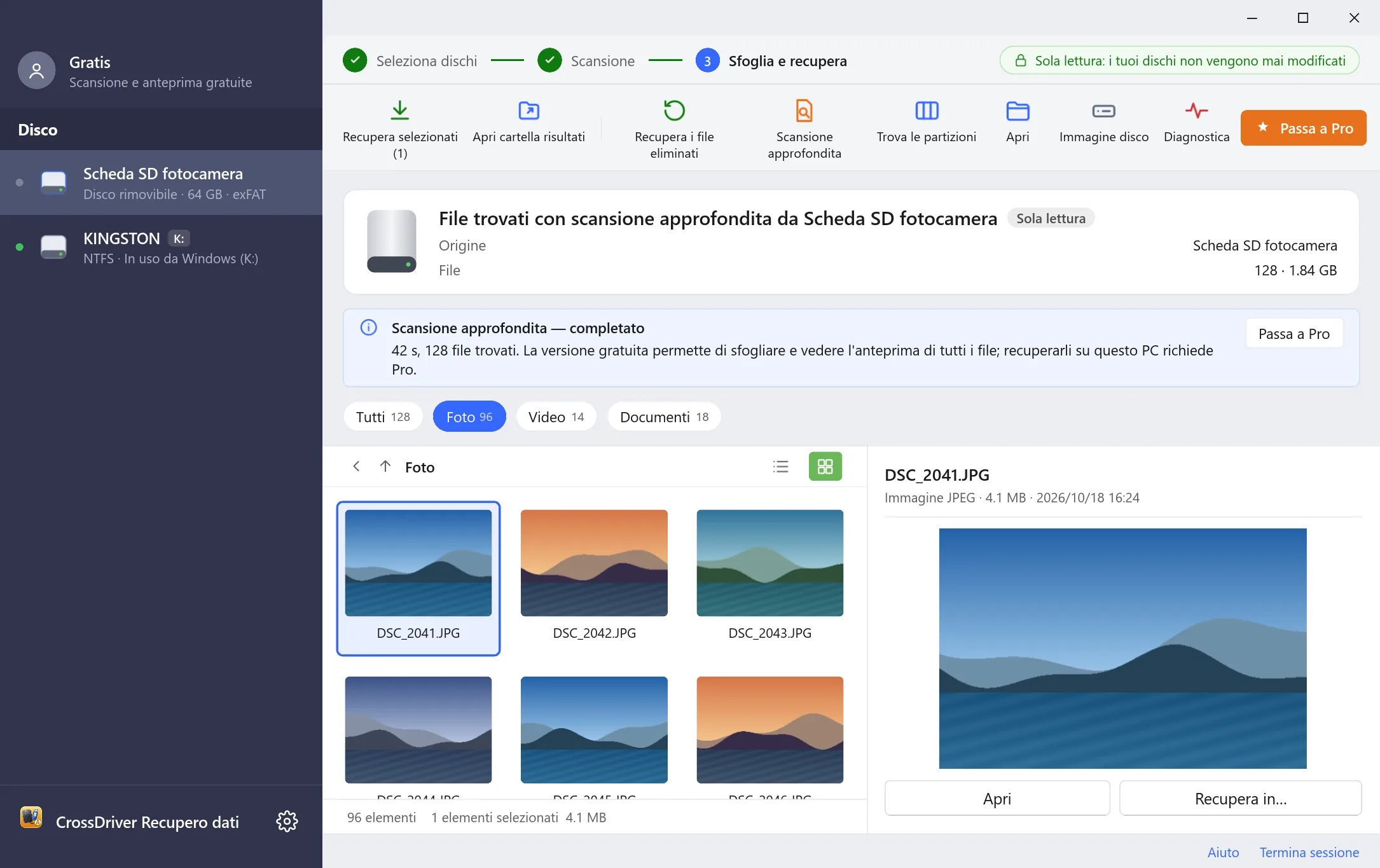
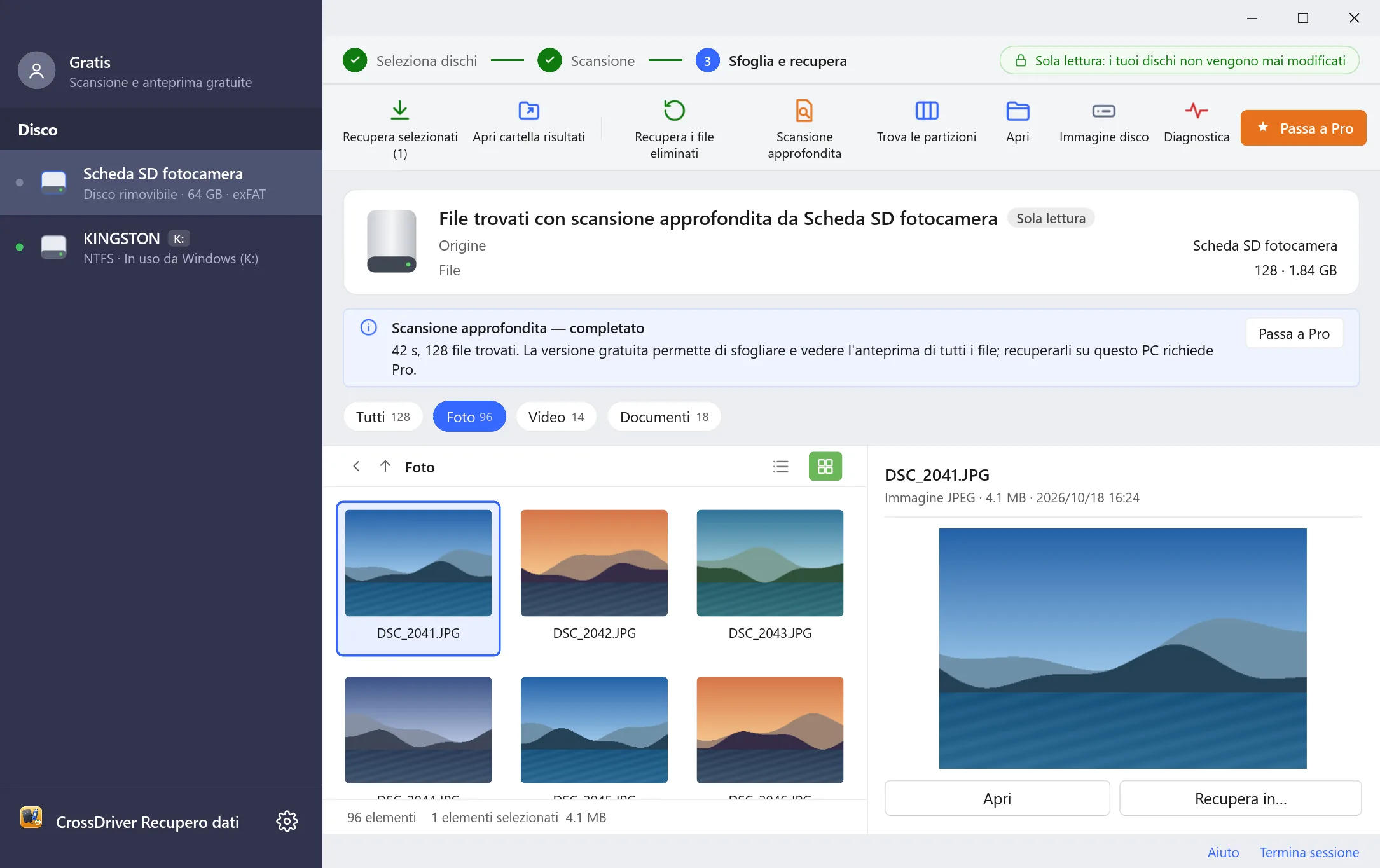
I risultati della scansione approfondita sono raggruppati in foto, video, musica, documenti e archivi; fai clic su un tipo per vedere solo quello. La versione gratuita permette di sfogliare e vedere in anteprima tutti i file e di recuperare gratis 500 MB (2 GB dopo la condivisione); passa a Pro per recuperare di più.

  • 1Raggruppati per tipo
  • 2File rinominati con numerazione
  • 3Anteprima gratuita
  • 4Recupera selezionati

Una scansione approfondita non può recuperare i nomi e le cartelle originali, quindi i file vengono numerati; la durata dipende dalla capacità e dalla velocità del disco stesso. Se lo spazio nella cartella di lavoro si esaurisce, si ferma automaticamente senza riempire il PC.

Schermata di CrossDriver Recupero dati (Data recovery for Windows (USB drive, SD card, external drive)): Raggruppati per tipo; File rinominati con numerazione; Anteprima gratuita; Recupera selezionati
1Raggruppati per tipo
2File rinominati con numerazione
3Anteprima gratuita
4Recupera selezionati
03Specifico per Windows

Anche le unità in uso da Windows si scansionano in sicurezza

Una chiavetta USB NTFS, FAT32 o exFAT con lettera di unità è in uso da Windows e i suoi file continuano a cambiare. Prima della scansione, Recupero dati chiede a Windows di smontare il volume per acquisirlo in modo esclusivo in sola lettura; se dei programmi hanno file o cartelle aperti sull'unità, ti chiede prima di chiuderli.

  • 1Chiavetta USB in uso da Windows
  • 2Avvisa che un programma ha file aperti sull'unità
  • 3Chiudi i programmi e fai clic su "Riprova"
  • 4Oppure conferma e forza lo smontaggio

Lo smontaggio forzato causa la perdita del lavoro non salvato in quei programmi, quindi viene eseguito solo dopo la tua conferma; le unità impegnate da un'altra app CrossDriver o da altri software (come VeraCrypt o una macchina virtuale) non vengono mai forzate.

Schermata di CrossDriver Recupero dati (Data recovery for Windows (USB drive, SD card, external drive)): Chiavetta USB in uso da Windows; Un programma ha file aperti sull'unità; Chiudi i programmi e riprova; Smontaggio forzato dopo conferma
1Chiavetta USB in uso da Windows
2Un programma ha file aperti sull'unità
3Chiudi i programmi e riprova
4Smontaggio forzato dopo conferma
04Sola lettura dall’inizio alla fine

Uno strumento di recupero
non deve mai scrivere sul disco

Recupero dati legge il disco all'interno di una macchina virtuale Linux leggera e isolata, che riceve l'unità esclusivamente in sola lettura; i file trovati vengono scritti su un altro disco scelto da te.

🔒 Accesso in sola lettura

Lato Windows

Il disco viene affidato al motore di recupero in sola lettura, rendendo impossibile qualsiasi scrittura a livello di sistema.

🔒 Risultati salvati altrove

Area di lavoro

I risultati della scansione vanno in una cartella a tua scelta, che non può trovarsi sull'unità da recuperare; se lo spazio finisce, si ferma automaticamente.

🔒 Tabella delle partizioni intatta

Trova le partizioni

Le partizioni trovate vengono aperte solo in memoria; la tabella delle partizioni sul disco resta esattamente com’era.

Nessun driver del kernel: il motore di recupero gira su «Piattaforma macchina virtuale» integrata in Windows.

Cosa è supportato

Formati supportati e metodi di recupero

La scansione approfondita non dipende dal file system, quindi un disco di qualsiasi formato si può recuperare per tipo di file; sui dischi FAT32, exFAT e NTFS i file eliminati si recuperano anche con il nome originale e le cartelle.

Apertura in sola letturaRecupero dei file eliminati (con i nomi originali)Scansione approfondita (per tipo)Trova le partizioni
FAT32, exFAT, NTFS (chiavette USB, schede SD, dischi esterni Windows)✓✓✓✓
Ext4, XFS, Btrfs, F2FS (Linux, Raspberry Pi, Android)✓— (Btrfs può recuperare dalle istantanee)✓✓ (F2FS da testare)
APFS, HFS+ (Mac)✓—✓Da valutare
ZFS (disco singolo)✓—✓—
Volumi crittografati LUKS, BitLockerCome sopra una volta sbloccatoCome sopra una volta sbloccatoSblocco richiesto prima—
Dati sovrascritti da nuovi file————
Un SSD dopo la formattazione o il ripartizionamento (TRIM)————
Guasto fisico del disco (rumori strani, non rilevato)————

La scansione approfondita riconosce dal contenuto i formati più comuni di foto, video, musica, documenti e archivi. Per un disco con settori danneggiati, copialo prima con "Immagine" e poi scansiona l’immagine. Le voci contrassegnate “Da testare” e “Da valutare” sono in fase di verifica: fanno fede le note di rilascio.

Compatibilità

Compatibile con i principali PC e i dischi di ogni marca

PC supportati

Sistema
Windows 10 2004 (19041) e versioni successive, Windows 11; Home, Pro ed Education sono tutte supportate
Processore
x64 (Intel, AMD) e ARM64 (es. Snapdragon); un unico programma di installazione che seleziona automaticamente la versione giusta
Tipo
Desktop, portatili, mini PC; l'esecuzione in una macchina virtuale o in un cloud desktop richiede la virtualizzazione annidata

Dischi supportati

Tipo
Chiavette USB, schede SD / microSD / CF, hard disk esterni, SSD portatili e unità SATA / NVMe in box esterni
Connessione
USB-A, USB-C, Thunderbolt, lettori di schede, box esterni, docking station; supportati anche chiavette USB e lettori di schede
Marche
Funziona con qualsiasi marca, come Seagate, WD (Western Digital), Toshiba, Samsung T7 / T9, SanDisk, Kingston, Lexar, LaCie, UGREEN, ORICO e altre

Usi comuni

Fotocamere e droni
Foto e video eliminati da una scheda di memoria, o scheda formattata
Dashcam
Recupera i filmati importanti prima che la registrazione ciclica li sovrascriva
Chiavette USB e dischi esterni
Documenti eliminati per errore, dischi formattati per sbaglio, dischi che chiedono di essere formattati

I dischi RAID estratti da un NAS devono essere letti insieme: per questi usi Recupero dati NAS.

05Prezzi

Prima veda, poi paghi

Scansione, ricerca delle partizioni e anteprima sono gratuite, senza limiti di tempo, e può recuperare 500 MB gratis: 2 GB dopo aver condiviso l’app con gli amici. Per di più, passi a Pro.

Gratis

US$0

  • Recupero dei file eliminati, scansione approfondita, ricerca delle partizioni
  • Navigazione di tutti i file trovati
  • Anteprima di foto, video e documenti
  • Recupera 500 MB gratis, 2 GB dopo la condivisione
  • Diagnostica del disco
Download gratuito
Consigliato

Recupero dati Pro

US$39.95 Licenza a vita · 1 anno US$24.95 · 1 mese US$14.95

  • Tutto ciò che offre la versione gratuita
  • Recupera i file su questo PC, senza limiti e con verifica
  • Apri i file trovati in sola lettura in Esplora file
  • Immagine dei dischi guasti · Sblocco dei volumi crittografati
Acquista Pro

Recupero dati NAS Pro

US$59.95 Licenza a vita · 1 anno US$34.95

  • Tutto ciò che offre Recupero dati Pro
  • RAID / LVM / ZFS da Synology, QNAP e altri NAS
  • Una licenza, due app
Informazioni su Recupero dati NAS

Ogni licenza vale per 1 PC e può essere disattivata nell'app per trasferirla su un altro; funziona anche offline, senza account. Le licenze a vita includono aggiornamenti gratuiti per sempre, comprese le future versioni principali. I prezzi sono in dollari USA, acquistabili su crossdriver.com; le licenze per Mac e per Windows sono separate. Politica di assistenza post-vendita e rimborso. Ogni codice può essere spostato da te su un altro computer 3 volte; poi contatta il supporto.

I dati non escono dal PC

I tuoi file restano sul tuo PC

0

byte scritti sul disco di origine

Il disco di origine resta in sola lettura; i risultati della scansione vengono scritti su un altro disco da lei scelto.

0

byte caricati

Nomi dei file, percorsi e contenuti non escono mai dal tuo PC, e tutto funziona anche offline.

✓

Lettura delle chiavette USB a piena velocità

Le chiavette USB vengono collegate in sola lettura tramite il motore; la velocità di lettura misurata corrisponde a quella della chiavetta stessa.

FAQ

Domande e risposte

Posso recuperare i file eliminati da una chiavetta USB?

Di solito sì. L’eliminazione cancella solo la voce nella directory; il contenuto dei file resta finché nuovi dati non lo sovrascrivono. Smetta di scrivere sulla chiavetta USB e la analizzi con “Recupera i file eliminati”. Sulle chiavette USB FAT32, exFAT e NTFS, i file tornano con i nomi e le cartelle originali.

Il Cestino è stato svuotato: si possono ancora recuperare i file?

I file eliminati da chiavette USB, schede SD e dischi esterni non passano dal Cestino e, anche se il Cestino è stato svuotato, "Recupero file eliminati" può comunque cercarli. Recupero dati è pensato per singole unità esterne come chiavette USB, schede SD e dischi esterni.

Posso recuperare i file da una chiavetta USB o una scheda SD formattata?

Dopo una formattazione veloce la maggior parte dei file può essere recuperata: "Scansione approfondita" legge l'intero disco blocco per blocco e recupera i file per tipo — foto, video, documenti e altro — ma i nomi e le cartelle originali non possono essere ripristinati. Una formattazione completa (senza selezionare "Formattazione veloce") riempie il disco di zeri e non è più possibile recuperare nulla.

Un SSD formattato si può recuperare?

Di solito no. Quando si formatta o si ripartiziona un SSD, il sistema esegue TRIM, azzerando subito i vecchi dati, e nessun software può più recuperarli. Chiavette USB, schede SD e hard disk meccanici in genere non ne sono interessati.

Quando lo collego dice che “deve essere formattato”. Cosa devo fare?

Fai clic su "Annulla" e non formattare ancora. Scansiona in sola lettura con "Apri disco in sola lettura", "Trova partizioni perse" o "Scansione approfondita" e recupera prima i file trovati. Se si tratta di un disco Mac o Linux, non era affatto danneggiato: aprilo con for Mac Disks o for Linux Disks. Vedi Chiavetta USB chiede di formattare su Windows.

Può scansionare le chiavette USB? Sarà lento?

Sì. Le chiavette USB vengono inoltrate in sola lettura al motore di recupero dal servizio in background; la velocità di lettura misurata è pari a quella della chiavetta stessa: il limite è la chiavetta.

Perché bisogna prima "rilasciare" la lettera di unità per scansionare?

Un volume NTFS, FAT32 o exFAT montato da Windows continua a cambiare, rendendo imprecisi i risultati della scansione. Recupero dati chiede prima a Windows di smontare il volume, poi lo scansiona in sola lettura e in modo esclusivo; al termine lo restituisce a Windows.

Si può recuperare una chiavetta USB crittografata con BitLocker?

Sì, sbloccandola prima: dopo lo sblocco in sola lettura con la password, la chiave di ripristino a 48 cifre o il file .BEK, funzionano sia il recupero dei file eliminati sia la scansione approfondita.

La versione gratuita può recuperare file?

Sì. Ogni PC può recuperare gratis 500 MB, che salgono a 2 GB condividendo l'app una volta con un amico direttamente dall'app. Scansione, ricerca delle partizioni e anteprima sono illimitate. Per recuperare più file o aprire i file trovati in Esplora file, passa a Pro.

In cosa si differenzia da Recupero dati NAS?

Recupero dati è progettato per singole chiavette USB, schede SD e dischi esterni. Recupero dati NAS ricostruisce anche RAID, LVM e ZFS di Synology, QNAP e altri NAS e include tutte le funzioni di Recupero dati: acquistando Recupero dati NAS Pro si sblocca direttamente anche Recupero dati.

Può danneggiare il mio disco?

No. Il disco di origine resta sempre in sola lettura. Le partizioni trovate vengono aperte solo in memoria, senza riscrivere la tabella delle partizioni, e i file recuperati vengono scritti su un altro disco da lei scelto.

Cosa bisogna attivare?

Serve «Piattaforma macchina virtuale» integrata in Windows, con un unico riavvio dopo la prima attivazione; non viene installato alcun driver del kernel. Vedi Attivare «Piattaforma macchina virtuale».

Quando conviene rivolgersi a un professionista?

Se un disco emette rumori strani, non si avvia o continua a disconnettersi, oppure se nessun computer lo rileva o la sua capacità risulta 0, molto probabilmente ha un guasto fisico. Smetta di alimentarlo e contatti un servizio professionale di recupero dati.

Se i suoi file non sono stati sovrascritti, c’è ancora una possibilità

Scarichi Recupero dati ed esegua una scansione gratuita per vedere se i suoi file ci sono ancora.

macOS 12 o versioni successive · Apple silicon e Intel · Informativa sulla privacy · Prezzi · Licenze open source

I download vengono conteggiati in forma anonima; non viene registrata alcuna informazione personale.