CrossDriver Khôi phục dữ liệuQuét và xem trước miễn phí · Khôi phục miễn phí 500 MB

Lỡ xóa hoặc định dạng USB hay thẻ SD?
Lấy lại tệp ngay trên máy Mac

CrossDriver Khôi phục dữ liệu là phần mềm khôi phục dữ liệu cho Mac. Cắm USB, thẻ SD hoặc ổ cứng ngoài và chọn cách khôi phục: tệp đã xóa trở lại cùng tên và thư mục gốc; ổ đĩa đã định dạng, hoặc bị yêu cầu định dạng, sẽ được quét sâu từng khối để tìm ảnh, video, tài liệu và nhiều loại khác theo loại tệp; nếu bảng phân vùng bị hỏng, ứng dụng tìm các phân vùng gốc và mở trực tiếp; nếu ổ logic vẫn mở được, ứng dụng mở ở chế độ chỉ đọc để bạn sao chép tệp ra. Chỉ đọc nghiêm ngặt. Xem trước miễn phí, hài lòng rồi mới khôi phục.

Mở ở chế độ chỉ đọc, không ghi vào ổ đĩa gốcKhông cần phần mở rộng kernelTệp không bao giờ bị tải lên

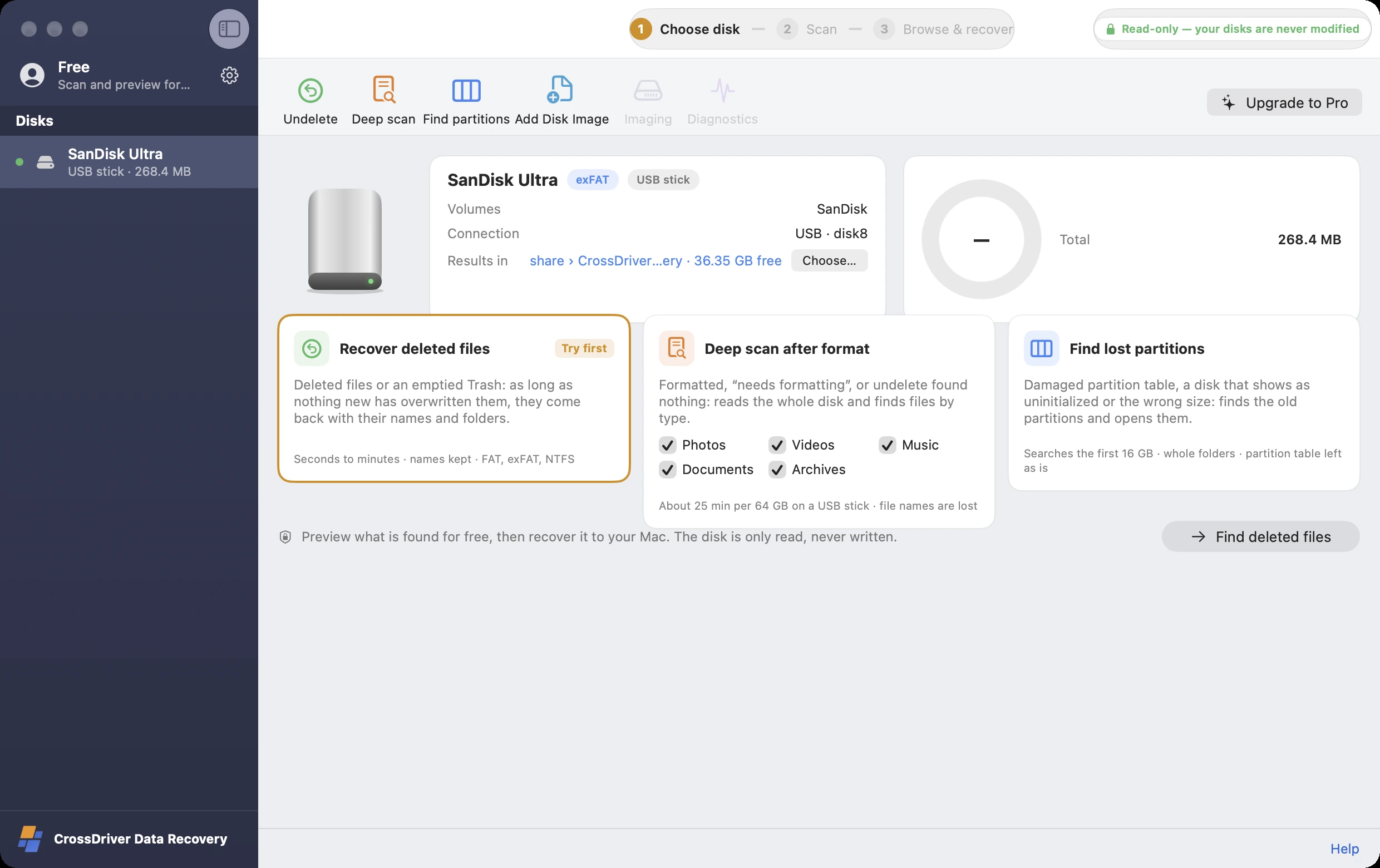
Ảnh chụp màn hình CrossDriver Khôi phục dữ liệu (Data recovery for Mac (USB drive, SD card, external drive)): Cắm vào là hiện: USB, thẻ SD, ổ cứng ngoài; Đã xóa: khôi phục cùng tên gốc trong vài giây đến vài phút; Đã định dạng: quét sâu theo loại tệp; Mất phân vùng: tìm thấy và mở trực tiếp; Chỉ đọc trong suốt quá trình
1Cắm vào là hiện: USB, thẻ SD, ổ cứng ngoài
2Đã xóa: khôi phục cùng tên gốc trong vài giây đến vài phút
3Đã định dạng: quét sâu theo loại tệp
4Mất phân vùng: tìm thấy và mở trực tiếp
5Chỉ đọc trong suốt quá trình
CrossDriver Khôi phục dữ liệuQuét và xem trước miễn phí · Khôi phục miễn phí 500 MB

Lỡ xóa hoặc định dạng USB hay thẻ SD?
Lấy lại tệp của bạn trên Windows

CrossDriver Khôi phục dữ liệu: cắm USB, thẻ SD hoặc ổ cứng ngoài vào và chọn phương thức khôi phục — tệp xóa nhầm được lấy lại kèm nguyên tên tệp và thư mục ban đầu; ổ đĩa đã định dạng hoặc báo "cần định dạng" được quét sâu từng khối để tìm lại theo loại tệp (ảnh, video, tài liệu, v.v.) trên bất kỳ hệ thống tệp nào; khi hỏng bảng phân vùng, ứng dụng tìm lại phân vùng gốc và mở trực tiếp. Chỉ đọc toàn trình, xem trước miễn phí trước, khôi phục miễn phí tối đa 500 MB.

Mở ở chế độ chỉ đọc, không ghi vào ổ đĩa gốcKhông cài trình điều khiển kernelTệp không bao giờ bị tải lên

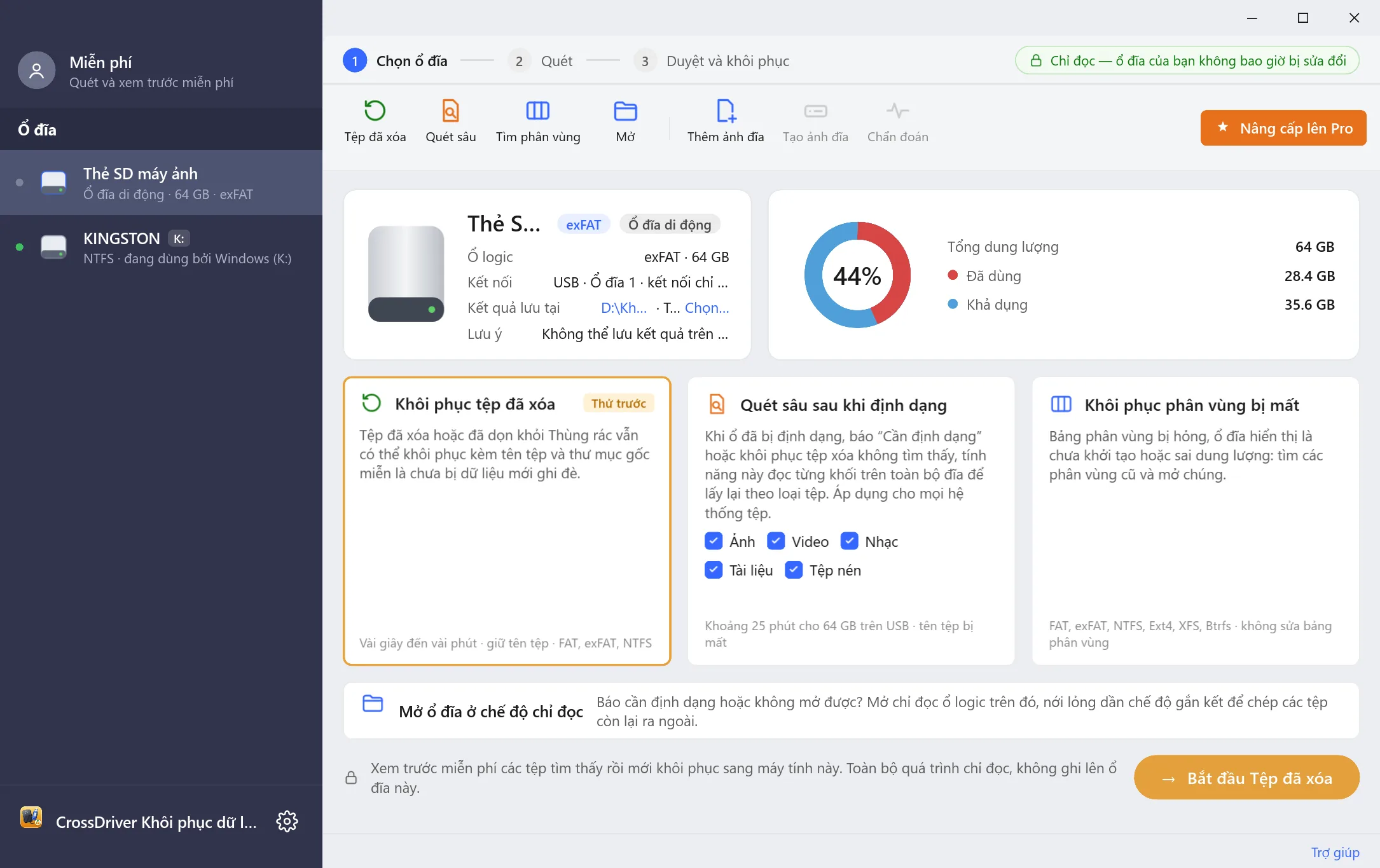
Ảnh chụp màn hình CrossDriver Khôi phục dữ liệu (Data recovery for Windows (USB drive, SD card, external drive)): Cắm vào là hiện: USB, thẻ SD, ổ cứng ngoài; Xóa nhầm: khôi phục kèm tên gốc; Đã định dạng: quét sâu theo loại tệp; Mất phân vùng: tìm thấy và mở trực tiếp; Chỉ đọc trong suốt quá trình
1Cắm vào là hiện: USB, thẻ SD, ổ cứng ngoài
2Xóa nhầm: khôi phục kèm tên gốc
3Đã định dạng: quét sâu theo loại tệp
4Mất phân vùng: tìm thấy và mở trực tiếp
5Chỉ đọc trong suốt quá trình
Khi nào bạn cần đến

Tệp biến mất? Rất có thể chúng vẫn còn trên ổ đĩa

Xóa và định dạng nhanh chỉ xóa “mục lục”; nội dung tệp vẫn nằm nguyên chỗ cho đến khi bị dữ liệu mới ghi đè. Quét càng sớm, lấy lại càng nhiều.

🗑

Đã xóa, đã dọn Thùng rác

Tệp bị xóa khỏi USB hoặc ổ cứng ngoài, và không còn trong Thùng rác của máy Mac.

💾

Lỡ tay định dạng

Bạn đã bấm Định dạng, hoặc máy ảnh hay camera hành trình đã định dạng thẻ.

⚠️

Bị yêu cầu định dạng

Vừa cắm vào đã báo “không đọc được” hoặc “cần định dạng”, và không mở được.

🧩

Mất phân vùng

Ổ đĩa hiển thị là “chưa khởi tạo” hoặc sai dung lượng, và phân vùng gốc đã biến mất.

Khoan đã

Mất tệp? Hãy làm điều này trước

✋

Ngừng ghi vào ổ đĩa

Tệp mới có thể ghi đè đúng lên những tệp bạn đã xóa. Hãy ngừng chụp ảnh, sao chép và tải xuống vào ổ đó.

✋

Đừng bấm “Định dạng” hay “Khởi chạy…” (khởi tạo ổ đĩa)

Khi bị yêu cầu định dạng, hãy bấm “Hủy” trên Windows hoặc “Bỏ qua” trên máy Mac.

✋

Đừng sửa trước

chkdsk và Sửa nhanh của Tiện ích ổ đĩa sẽ ghi lại các bản ghi thư mục. Hãy lấy lại tệp trước đã.

🔇

Có tiếng kêu lạ? Hãy tắt nguồn trước

Nếu ổ đĩa kêu tạch tạch, không quay hoặc liên tục mất kết nối, ổ bị lỗi vật lý. Hãy mang đến dịch vụ khôi phục dữ liệu chuyên nghiệp.

Cách hoạt động

Ba bước, không cần kỹ năng kỹ thuật

Chuẩn bị một ổ đĩa khác (hoặc ổ đĩa trong của máy Mac) có đủ dung lượng trống cho các tệp được khôi phục.

  1. 1

    Chọn ổ đĩa

    Cắm USB, thẻ SD hoặc ổ cứng ngoài, ổ sẽ tự động xuất hiện ở thanh bên.

  2. 2

    Chọn cách khôi phục

    Với tệp đã xóa, chọn “Tệp đã xóa”; với ổ đĩa đã định dạng, chọn “Quét sâu” và chọn loại tệp; với phân vùng bị mất, chọn “Tìm phân vùng”; nếu bị yêu cầu định dạng nhưng ổ logic vẫn còn, chọn “Mở ổ đĩa ở chế độ chỉ đọc”.

  3. 3

    Xem trước và khôi phục

    Khi quét xong, các tệp tìm được sẽ tự động mở. Xem trước ảnh, video và tài liệu miễn phí, và khi đã chắc chắn mọi thứ bạn cần đều có, hãy khôi phục vào máy Mac.

01Tệp đã xóa

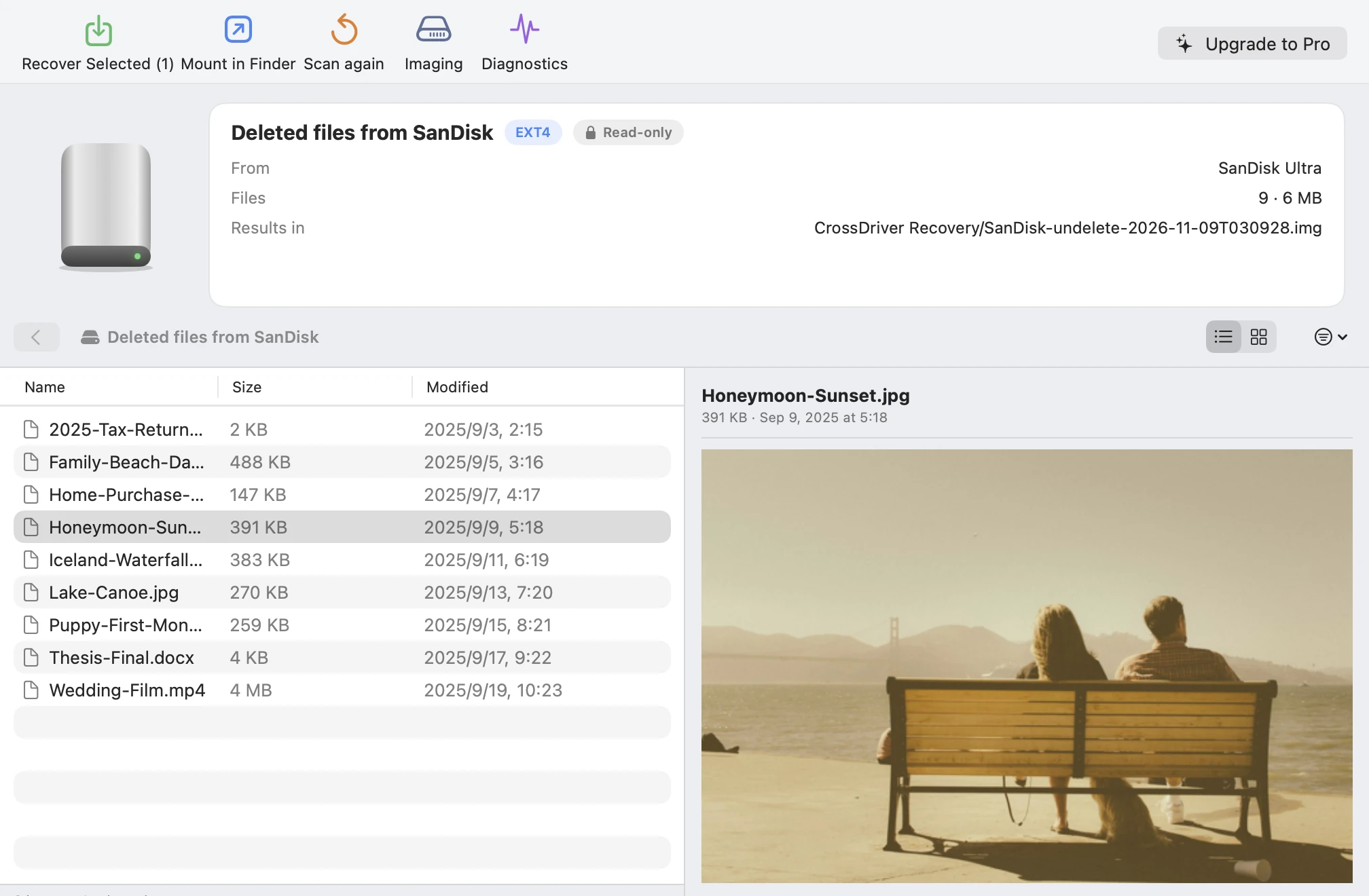
Tệp đã xóa trở lại cùng tên và thư mục gốc

Trên USB, thẻ SD và ổ cứng ngoài dùng FAT32, exFAT và NTFS, tệp đã xóa chưa bị ghi đè có thể được khôi phục cùng tên và thư mục gốc, thường chỉ trong vài giây đến vài phút.

  • 1Giữ nguyên tên tệp và thư mục, kể cả tên có dấu tiếng Việt
  • 2Xem trước miễn phí ảnh, video, PDF và tài liệu Office
  • 3Chọn tệp và khôi phục vào máy Mac chỉ bằng một cú bấm
Ảnh chụp màn hình CrossDriver Khôi phục dữ liệu (Data recovery for Mac (USB drive, SD card, external drive)): Tên tệp gốc, bằng bất kỳ ngôn ngữ nào; Xem trước miễn phí; Khôi phục mục đã chọn
1Tên tệp gốc, bằng bất kỳ ngôn ngữ nào
2Xem trước miễn phí
3Khôi phục mục đã chọn
02Quét sâu

Đã định dạng hoặc không mở được? Quét sâu từng khối

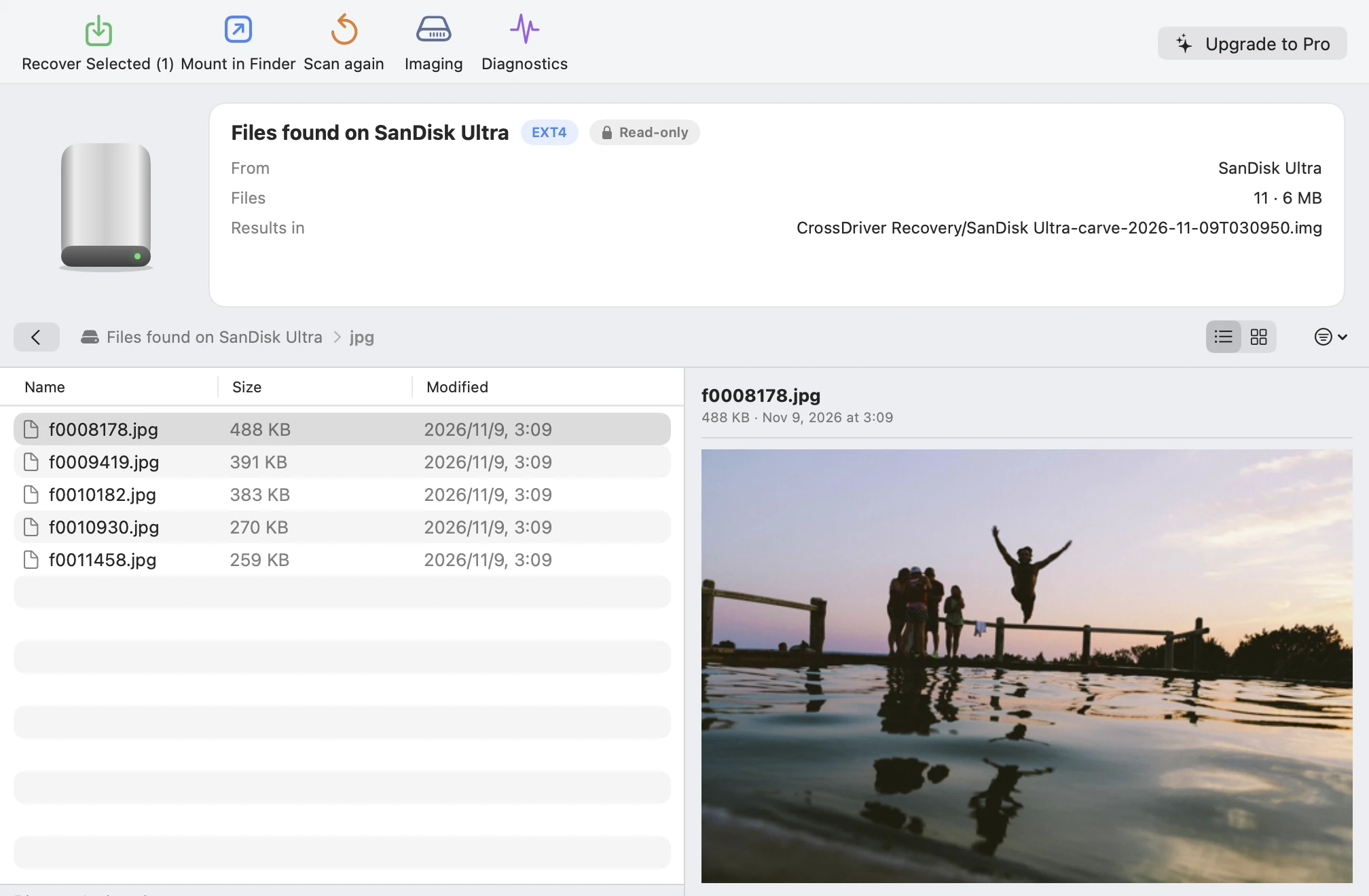
Sau khi định dạng nhanh, khi ổ đĩa bị yêu cầu định dạng, hoặc khi không còn tìm thấy tệp đã xóa, quét sâu sẽ đọc toàn bộ ổ đĩa và tìm ảnh, video, tài liệu dựa trên chữ ký trong nội dung của chúng.

  • 1Chọn loại: ảnh, video, nhạc, tài liệu, tệp nén
  • 2Tệp tìm được được xếp vào thư mục theo loại và có thể xem trước ngay
  • 3Tự động dừng khi không gian làm việc sắp hết dung lượng, nên không bao giờ làm đầy máy Mac

Quét sâu không thể khôi phục tên tệp hay thư mục gốc; tệp được đặt tên theo số. Tốc độ phụ thuộc vào ổ đĩa: khoảng 25 phút cho USB 64 GB.

Ảnh chụp màn hình CrossDriver Khôi phục dữ liệu (Data recovery for Mac (USB drive, SD card, external drive)): Thư mục theo loại tệp; Xem trước tức thì; Tên tệp đánh số
1Thư mục theo loại tệp
2Xem trước tức thì
3Tên tệp đánh số
03Tìm phân vùng

Mất phân vùng? Tìm lại và mở trực tiếp

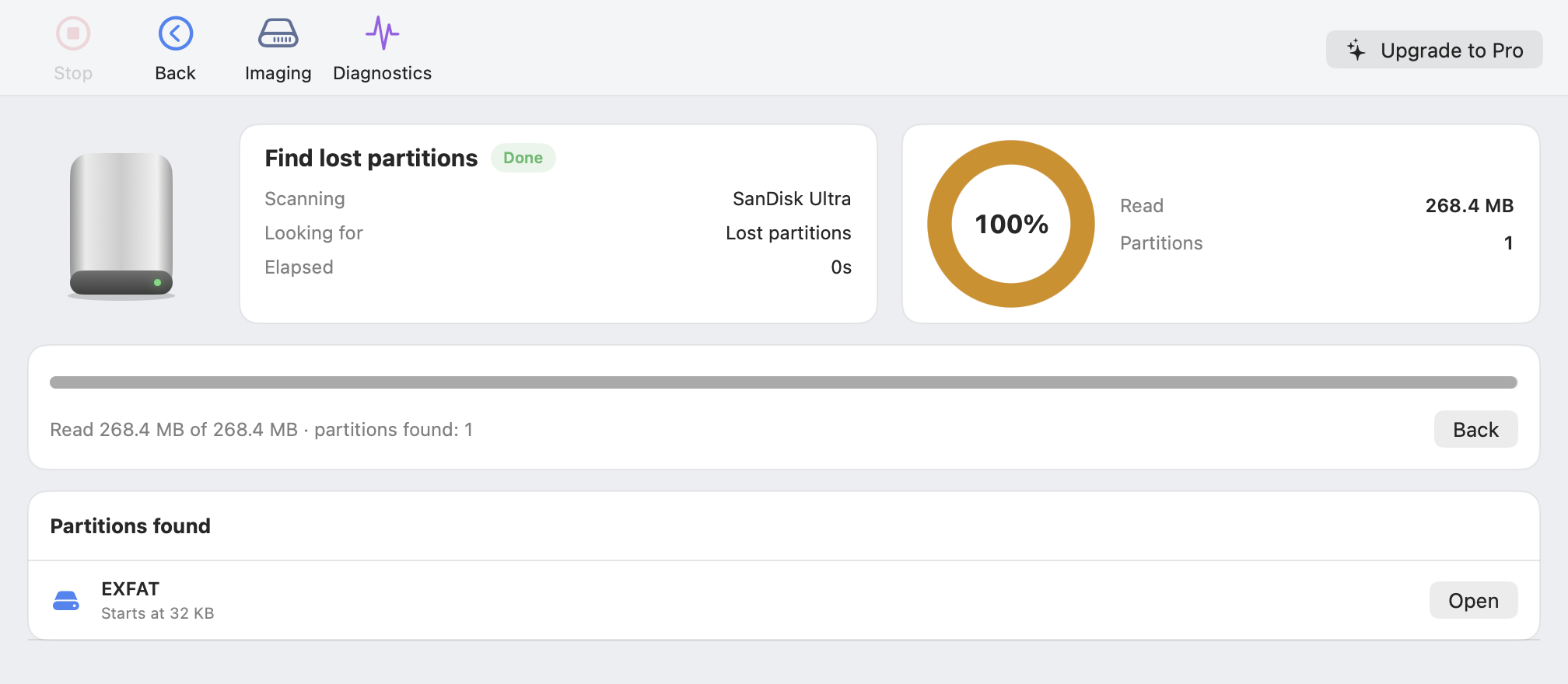
Khi bảng phân vùng bị hỏng, hoặc ổ đĩa hiển thị là “chưa khởi tạo” hay sai dung lượng, Khôi phục dữ liệu sẽ tìm các hệ thống tệp gốc trên ổ đĩa. Bấm “Mở” trên một phân vùng tìm được, mọi thư mục gốc của bạn đều ở đó.

  • 1Phát hiện FAT32, exFAT, NTFS, Ext4, XFS và Btrfs
  • 2Xây dựng lại phân vùng chỉ trong bộ nhớ, không ghi lại bảng phân vùng trên ổ đĩa
  • 3Khi đã mở, duyệt và khôi phục như mọi ổ đĩa bình thường
Ảnh chụp màn hình CrossDriver Khôi phục dữ liệu (Data recovery for Mac (USB drive, SD card, external drive)): Tiến độ tìm kiếm; Phân vùng tìm thấy; Mở trực tiếp
1Tiến độ tìm kiếm
2Phân vùng tìm thấy
3Mở trực tiếp
Đo trên máy thật

Số liệu đo thực tế

Thử nghiệm thực tế với CrossDriver Khôi phục dữ liệu trên MacBook vào tháng 11/2026:

4–5 giây

Khôi phục tệp đã xóa trên USB 64 GB

USB SanDisk 64 GB (NTFS): khôi phục tệp đã xóa nhầm trong 4–5 giây, giữ nguyên tên gốc.

25 phút

Quét sâu 64 GB

Quét toàn bộ cùng chiếc USB đó để tìm ảnh đạt khoảng 41 MB/s và tìm thấy 166 tệp (1,3 GB).

TRIM

Sau khi định dạng SSD

Sau khi SSD bị định dạng hoặc xóa tệp, hệ thống thường thực hiện TRIM để xóa sạch các khối dữ liệu, nên quét sâu rất khó khôi phục. USB và thẻ SD thường không bị ảnh hưởng.

04Chỉ đọc trong suốt quá trình

Một công cụ khôi phục
không bao giờ được ghi vào ổ đĩa của bạn

Khôi phục dữ liệu đọc ổ đĩa bên trong một môi trường Linux nhẹ, cô lập, và ổ đĩa được chuyển cho môi trường đó ở chế độ chỉ đọc. Tệp được khôi phục sẽ được ghi vào một ổ đĩa khác do bạn chọn.

🔒 Truy cập chỉ đọc

Trên máy Mac

Ổ đĩa được chuyển cho bộ máy khôi phục dưới dạng thiết bị chỉ đọc, nên mọi thao tác ghi đều bị chặn ở cấp hệ thống.

🔒 Kết quả lưu ở nơi khác

Không gian làm việc

Kết quả quét được lưu vào thư mục bạn chọn, không bao giờ ghi ngược lại ổ đĩa nguồn. Tự động dừng khi sắp hết dung lượng.

🔒 Không động đến bảng phân vùng

Tìm phân vùng

Phân vùng tìm được chỉ được mở trong bộ nhớ; bảng phân vùng trên ổ đĩa vẫn giữ nguyên như cũ.

Không phần mở rộng kernel, không cần vào chế độ Khôi phục, không hạ thấp bảo mật hệ thống của máy Mac.

Những gì được hỗ trợ

Định dạng được hỗ trợ và cách khôi phục

FAT32, exFAT và NTFS: cả ba đều được hỗ trợ đầy đủ các cách khôi phục. Nếu chưa chắc, hãy quét miễn phí trước: tệp nào xem trước được trong kết quả là khôi phục được.

Khôi phục tệp đã xóa (giữ tên gốc)Quét sâu sau khi định dạngTìm phân vùng
FAT32 (USB, thẻ SD)✓✓✓
exFAT (USB dung lượng lớn, thẻ SDXC, máy ảnh)✓✓✓
NTFS (ổ cứng ngoài Windows)✓✓✓
Ext4, XFS, Btrfs (Linux, Raspberry Pi)—Đã hỗ trợĐã hỗ trợ
APFS, Mac OS Extended (HFS+)—Đã hỗ trợ—
Dữ liệu đã bị tệp mới ghi đè———
SSD sau khi định dạng hoặc phân vùng lại (TRIM)———
Ổ đĩa lỗi vật lý (tiếng lạ, không được nhận)———

Quét sâu không phụ thuộc vào hệ thống tệp; nó nhận dạng các định dạng ảnh, video, nhạc, tài liệu và tệp nén phổ biến dựa trên nội dung. Với ổ đĩa có bad sector, hãy sao chép bằng “Tạo ảnh đĩa” trước, rồi quét ảnh đĩa. “Đã hỗ trợ” nghĩa là tính năng đã có, việc kiểm chứng trên thiết bị thật vẫn đang tiếp tục.

Tương thích

Tương thích Mac phổ biến và ổ đĩa mọi thương hiệu

Máy Mac được hỗ trợ

Dòng máy
MacBook Air, MacBook Pro, iMac, Mac mini, Mac Studio, Mac Pro
Chip
Apple silicon (toàn bộ dòng M1–M6, gồm cả Pro, Max và Ultra) và bộ xử lý Intel
Hệ điều hành
macOS 12 Monterey, 13 Ventura, 14 Sonoma, 15 Sequoia, 26 Tahoe trở lên

Ổ đĩa được hỗ trợ

Loại
USB, thẻ SD / microSD / CF, ổ cứng ngoài, SSD di động, và ổ SATA / NVMe trong hộp đựng
Kết nối
USB-A, USB-C, Thunderbolt, đầu đọc thẻ, hộp đựng ổ cứng, dock ổ cứng
Thương hiệu
Dùng được với mọi thương hiệu, như Seagate, WD (Western Digital), Toshiba, Samsung T7 / T9, SanDisk, Kingston, Lexar, LaCie, UGREEN, ORICO và nhiều hãng khác

Mục đích sử dụng phổ biến

Máy ảnh và flycam
Ảnh và video bị xóa khỏi thẻ nhớ máy ảnh, camera hành động hoặc flycam, hoặc thẻ đã bị định dạng
Camera hành trình
Lấy lại những đoạn video quan trọng trước khi camera hành trình ghi đè lên
USB & ổ cứng ngoài
Lỡ xóa tài liệu, vô tình định dạng ổ đĩa, ổ đĩa bị yêu cầu định dạng

Ổ đĩa RAID tháo từ NAS phải được đọc cùng nhau; hãy dùng Khôi phục dữ liệu NAS cho trường hợp đó.

05Bảng giá

Xem trước, trả tiền sau

Quét, tìm phân vùng và xem trước miễn phí, không giới hạn thời gian, bạn còn được khôi phục miễn phí 500 MB — 2 GB sau khi chia sẻ ứng dụng với bạn bè. Cần nhiều hơn, hãy nâng cấp lên Pro.

Miễn phí

US$0

  • Khôi phục tệp đã xóa, quét sâu, tìm phân vùng
  • Duyệt mọi tệp tìm được
  • Xem trước ảnh, video & tài liệu
  • Khôi phục miễn phí 500 MB, 2 GB sau khi chia sẻ
  • Kiểm tra tình trạng ổ đĩa & chẩn đoán
Tải về miễn phí
Khuyên dùng

Khôi phục dữ liệu Pro

US$49.95 Giấy phép vĩnh viễn · 1 năm US$29.95 · 1 tháng US$19.95

  • Mọi tính năng của bản Miễn phí
  • Khôi phục tệp vào máy Mac không giới hạn, có xác minh
  • Mở tệp tìm được trong Finder
  • Tạo ảnh ổ đĩa sắp hỏng · Mở khóa ổ logic được mã hóa
Mua Pro

Khôi phục dữ liệu NAS Pro

US$69.95 Giấy phép vĩnh viễn · 1 năm US$39.95

  • Mọi tính năng của Khôi phục dữ liệu Pro
  • RAID / LVM / ZFS từ Synology, QNAP và các NAS khác
  • Một giấy phép, hai ứng dụng
Tìm hiểu về Khôi phục dữ liệu NAS

Mỗi giấy phép dùng cho 1 máy Mac; bạn có thể hủy kích hoạt trong App rồi chuyển sang máy Mac khác, không cần tài khoản. Sau khi kích hoạt, App dùng được ngoại tuyến: cứ 30 ngày App kết nối mạng một lần để tự động gia hạn giấy phép (không mất phí), và khi ngoại tuyến còn có thêm 14 ngày ân hạn. Giấy phép vĩnh viễn bao gồm cập nhật miễn phí lên mọi phiên bản sau này của App này, kể cả phiên bản lớn; giấy phép 1 năm và 1 tháng không bao giờ tự động trừ tiền, App sẽ nhắc bạn gia hạn trước khi hết hạn. Chính sách hậu mãi và hoàn tiền. Mỗi mã có thể tự chuyển sang máy khác 3 lần; sau đó hãy liên hệ bộ phận hỗ trợ.

Dữ liệu không bao giờ rời khỏi máy Mac

Tệp của bạn vẫn nằm trên máy Mac

Chỉ đọc

Không ghi vào ổ nguồn

Ổ đĩa nguồn luôn ở chế độ chỉ đọc; kết quả quét được ghi vào một ổ đĩa khác do bạn chọn.

0

byte được tải lên

Tên tệp, đường dẫn và nội dung không bao giờ rời khỏi máy Mac, và mọi thứ đều hoạt động ngoại tuyến.

20

ngôn ngữ giao diện

20 ngôn ngữ, gồm 简体中文, 繁體中文, English, 日本語, 한국어, Deutsch và Français. Chạy gốc trên Apple silicon và Intel.

Câu hỏi thường gặp

Hỏi & đáp

Có khôi phục được tệp đã xóa trên USB không?

Thường là được. Thao tác xóa chỉ xóa mục nhập thư mục; nội dung tệp vẫn còn cho đến khi bị dữ liệu mới ghi đè. Hãy ngừng ghi vào USB và quét bằng “Tệp đã xóa”. Trên USB dùng FAT32, exFAT và NTFS, tệp sẽ trở lại cùng tên và thư mục gốc.

Tôi đã dọn sạch Thùng rác trên máy Mac. Có lấy lại tệp được không?

Với tệp trên USB, thẻ SD hoặc ổ cứng ngoài thì được: hãy dùng “Tệp đã xóa” sau khi Thùng rác đã được dọn sạch. Ổ đĩa APFS bên trong máy Mac dùng mã hóa và TRIM, nên tệp đã xóa trên đó rất khó khôi phục; thay vào đó hãy khôi phục từ bản sao lưu Time Machine.

Có khôi phục được tệp từ USB hoặc thẻ SD đã định dạng không?

Sau khi định dạng nhanh, thường là được: “Quét sâu” đọc toàn bộ ổ đĩa từng khối và khôi phục ảnh, video, tài liệu cùng nhiều loại khác theo loại tệp, dù không thể khôi phục tên tệp và thư mục gốc. Định dạng đầy đủ (bỏ chọn “Định dạng nhanh” trên Windows) sẽ ghi số 0 lên toàn bộ ổ đĩa, và khi đó không thể khôi phục được gì.

Thẻ SD của máy ảnh đã bị định dạng. Có khôi phục được ảnh không?

Chức năng “Định dạng” của máy ảnh thường là định dạng nhanh, nên ảnh rất có thể vẫn còn đó. Hãy ngừng chụp trên thẻ, rồi chạy quét sâu với “Ảnh” và “Video” được chọn. JPG, HEIC, các định dạng RAW phổ biến, MP4 và MOV đều được nhận dạng.

SSD đã định dạng có khôi phục được không?

Thường là không. Khi bạn định dạng hoặc phân vùng lại SSD ngoài trên máy Mac, macOS gửi lệnh TRIM tới SSD, xóa sạch dữ liệu cũ ngay lập tức; không phần mềm nào lấy lại được. USB, thẻ SD và ổ cứng thường không bị ảnh hưởng. Với tệp đã xóa trên SSD, hãy quét càng sớm càng tốt.

Vừa cắm vào đã báo “cần định dạng”. Tôi nên làm gì?

Đừng vội định dạng. Hãy quét ở chế độ chỉ đọc bằng “Tìm phân vùng bị mất” hoặc “Quét sâu”, khôi phục những tệp có thể, rồi mới cân nhắc định dạng. Để biết các bước chi tiết, xem USB báo cần định dạng.

Quét mất bao lâu?

Khôi phục tệp đã xóa thường mất vài giây đến vài phút. Quét sâu đọc toàn bộ ổ đĩa nên phụ thuộc vào dung lượng và tốc độ: khoảng 25 phút cho USB 64 GB. Tìm phân vùng sẽ tìm trong 16 GB đầu của ổ đĩa trước.

Tệp tìm được lưu ở đâu và chiếm bao nhiêu dung lượng?

Trong không gian làm việc bạn chọn (mặc định là thư mục riêng của ứng dụng). Chúng tôi khuyên dùng một ổ đĩa khác có đủ dung lượng trống. Quét sâu chiếm dung lượng bằng lượng tệp tìm được, có thể gần bằng dung lượng ổ đĩa nguồn; nếu sắp hết dung lượng, quá trình quét sẽ tự động dừng, và bạn vẫn có thể duyệt các tệp đã tìm được.

Bản miễn phí có khôi phục được tệp không?

Có. Mỗi máy Mac được khôi phục miễn phí 500 MB; với bản tải từ trang web của chúng tôi, chia sẻ ứng dụng với bạn bè một lần sẽ tăng lên 2 GB. Quét, tìm phân vùng và xem trước không giới hạn. Muốn khôi phục nhiều hơn hoặc mở các tệp tìm thấy trong Finder, hãy nâng cấp lên Pro.

Khác gì so với Khôi phục dữ liệu NAS?

Khôi phục dữ liệu được thiết kế cho USB, thẻ SD và ổ cứng ngoài đơn lẻ, và có giá thấp hơn. Khôi phục dữ liệu NAS còn có thể xây dựng lại RAID, LVM và ZFS từ Synology, QNAP và các NAS khác, đồng thời bao gồm mọi tính năng của Khôi phục dữ liệu: mua Khôi phục dữ liệu NAS Pro là Khôi phục dữ liệu cũng được mở khóa.

Ứng dụng có thể làm hỏng ổ đĩa của tôi không?

Không. Ổ đĩa nguồn luôn ở chế độ chỉ đọc. Phân vùng tìm được chỉ được mở trong bộ nhớ, không ghi lại bảng phân vùng, và tệp được khôi phục sẽ được ghi vào một ổ đĩa khác do bạn chọn.

Tôi có cần cài phần mở rộng kernel hoặc tắt SIP không?

Không. Khôi phục dữ liệu dùng framework Virtualization tích hợp trong macOS để đọc ổ đĩa bên trong một môi trường Linux nhẹ, cô lập.

Khi nào tôi nên tìm đến chuyên gia?

Nếu ổ đĩa phát ra tiếng lạ, không quay hoặc liên tục mất kết nối, hoặc không máy tính nào nhận được ổ hay dung lượng hiển thị là 0, rất có thể ổ đã bị lỗi vật lý. Hãy ngừng cấp nguồn và liên hệ dịch vụ khôi phục dữ liệu chuyên nghiệp.

Khi nào bạn cần đến

Tệp biến mất? Rất có thể chúng vẫn còn trên ổ đĩa

Xóa và định dạng nhanh chỉ xóa “mục lục”; nội dung tệp vẫn nằm nguyên chỗ cho đến khi bị dữ liệu mới ghi đè. Quét càng sớm, lấy lại càng nhiều.

🗑

Xóa nhầm, đã dọn sạch Thùng rác

Tệp trên USB hoặc ổ cứng ngoài đã bị xóa và không có trong Thùng rác.

💾

Lỡ tay định dạng

Bạn đã bấm Định dạng, hoặc máy ảnh hay camera hành trình đã định dạng thẻ.

⚠️

Bị yêu cầu định dạng

Vừa cắm vào đã báo "Bạn cần định dạng đĩa trong ổ trước khi có thể sử dụng" và không mở được.

🧩

Mất phân vùng

Quản lý đĩa hiển thị "Chưa phân bổ" hoặc sai dung lượng; phân vùng ban đầu đã biến mất.

Khoan đã

Mất tệp? Hãy làm điều này trước

✋

Ngừng ghi vào ổ đĩa

Tệp mới có thể ghi đè đúng lên những tệp bạn đã xóa. Hãy ngừng chụp ảnh, sao chép và tải xuống vào ổ đó.

✋

Bị hỏi định dạng? Hãy bấm "Hủy"

Dù Windows báo cần định dạng hay Quản lý đĩa yêu cầu khởi tạo đĩa, hãy luôn bấm "Hủy".

✋

Đừng vội chạy chkdsk

Lệnh chkdsk /f sẽ ghi đè bản ghi thư mục; hãy lấy tệp của bạn ra trước đã.

🔇

Có tiếng kêu lạ? Hãy tắt nguồn trước

Nếu ổ đĩa kêu tạch tạch, không quay hoặc liên tục mất kết nối, ổ bị lỗi vật lý. Hãy mang đến dịch vụ khôi phục dữ liệu chuyên nghiệp.

Cách hoạt động

Ba bước, không cần kỹ năng kỹ thuật

Chuẩn bị sẵn một ổ đĩa khác đủ dung lượng (hoặc phân vùng khác trên PC này) để lưu tệp tìm lại được; không được lưu kết quả lên chính ổ đĩa đang khôi phục.

  1. 1

    Chọn ổ đĩa

    Cắm USB, thẻ SD hoặc ổ cứng ngoài, ổ sẽ tự động xuất hiện ở thanh bên.

  2. 2

    Chọn cách khôi phục

    Với tệp đã xóa, chọn “Tệp đã xóa”; với ổ đĩa đã định dạng, chọn “Quét sâu” và chọn loại tệp; với phân vùng bị mất, chọn “Tìm phân vùng”; nếu bị yêu cầu định dạng nhưng ổ logic vẫn còn, chọn “Mở ổ đĩa ở chế độ chỉ đọc”.

  3. 3

    Xem trước và khôi phục

    Quét xong các tệp tìm thấy sẽ tự động mở ra; xem trước miễn phí ảnh, video và tài liệu, chắc chắn mọi thứ cần thiết đều còn đó rồi mới khôi phục về PC này.

01Chọn phương thức

Xóa nhầm, định dạng, mất phân vùng: mỗi trường hợp có một cách khôi phục riêng

Khôi phục tệp đã xóa: trên ổ FAT32, exFAT và NTFS, tệp đã xóa nếu chưa bị ghi đè sẽ lấy lại được nguyên tên gốc và thư mục, thường chỉ mất vài giây đến vài phút. Quét sâu: nhận diện ảnh, video, tài liệu dựa trên đặc trưng nội dung tệp, áp dụng cho mọi hệ thống tệp. Tìm phân vùng: tìm lại hệ thống tệp ban đầu và mở trực tiếp.

  • 1Cắm vào là hiện ngay ở thanh bên
  • 2Xóa nhầm: khôi phục kèm tên gốc
  • 3Đã định dạng: quét sâu theo loại tệp
  • 4Mất phân vùng: tìm thấy và mở trực tiếp
  • 5Chỉ đọc trong suốt quá trình
Ảnh chụp màn hình CrossDriver Khôi phục dữ liệu (Data recovery for Windows (USB drive, SD card, external drive)): Cắm vào là hiện ngay ở thanh bên; Xóa nhầm: khôi phục kèm tên gốc; Quét sâu theo loại tệp; Tìm phân vùng; Chỉ đọc trong suốt quá trình
1Cắm vào là hiện ngay ở thanh bên
2Xóa nhầm: khôi phục kèm tên gốc
3Quét sâu theo loại tệp
4Tìm phân vùng
5Chỉ đọc trong suốt quá trình
02Duyệt và khôi phục

Tệp tìm thấy được phân loại sẵn — xem trước miễn phí trước tiên

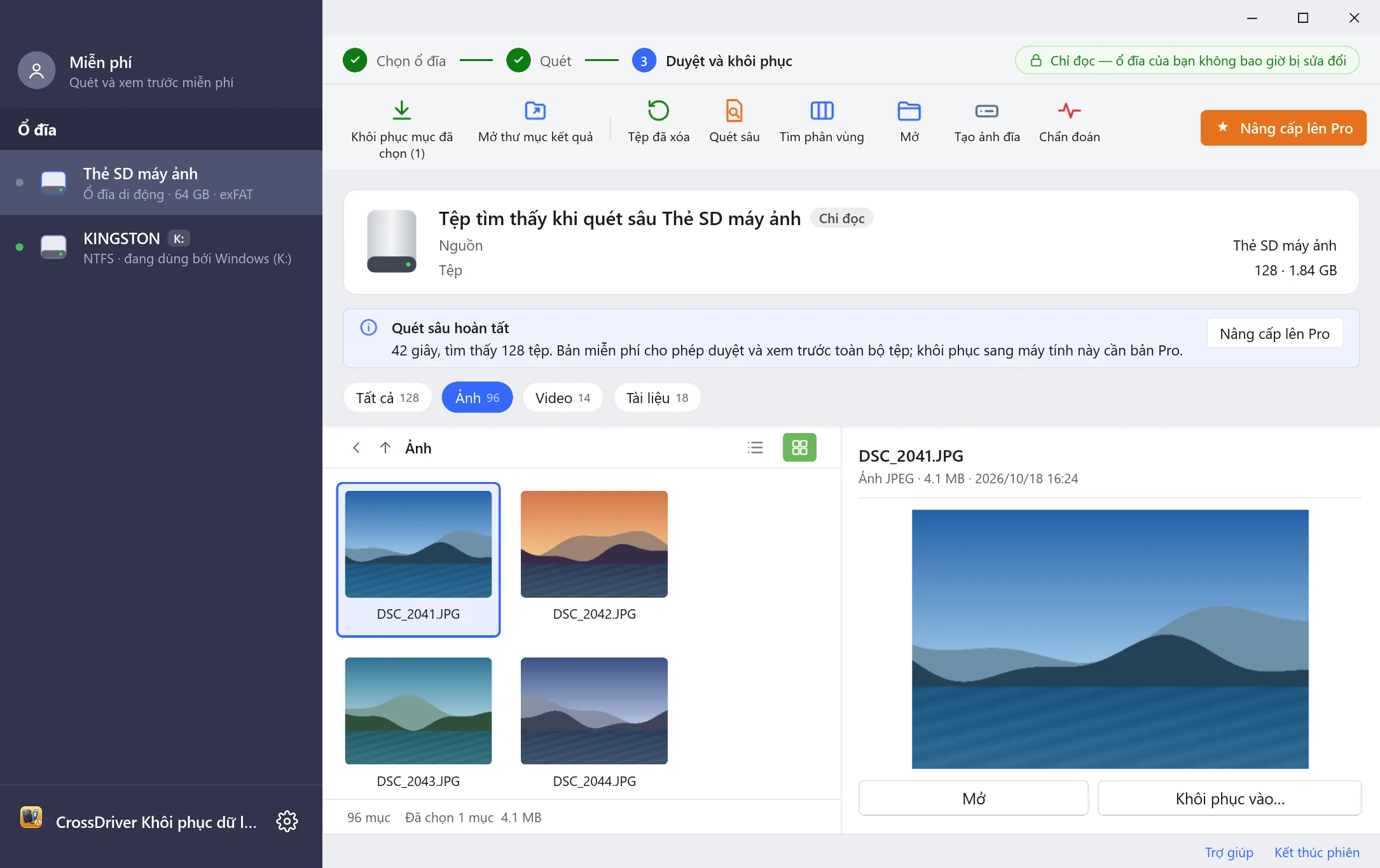
Kết quả quét sâu được chia thành các nhóm ảnh, video, nhạc, tài liệu và tệp nén; bấm vào một loại để chỉ xem loại đó. Bản miễn phí duyệt và xem trước được toàn bộ tệp, đồng thời khôi phục miễn phí 500 MB (tăng lên 2 GB sau khi chia sẻ); cần khôi phục nhiều hơn hãy nâng cấp Pro.

  • 1Phân nhóm theo loại tệp
  • 2Tệp được đặt tên theo số thứ tự
  • 3Xem trước miễn phí
  • 4Khôi phục mục đã chọn

Quét sâu không lấy lại được tên tệp và thư mục ban đầu nên các tệp được đặt tên theo số thứ tự; thời gian quét phụ thuộc vào dung lượng và tốc độ của chính ổ đĩa. Khi thư mục làm việc sắp hết chỗ, quá trình tự động dừng lại để không làm đầy bộ nhớ PC.

Ảnh chụp màn hình CrossDriver Khôi phục dữ liệu (Data recovery for Windows (USB drive, SD card, external drive)): Phân nhóm theo loại tệp; Tệp được đặt tên theo số thứ tự; Xem trước miễn phí; Khôi phục mục đã chọn
1Phân nhóm theo loại tệp
2Tệp được đặt tên theo số thứ tự
3Xem trước miễn phí
4Khôi phục mục đã chọn
03Riêng trên Windows

Ổ đĩa Windows đang dùng cũng quét được an toàn

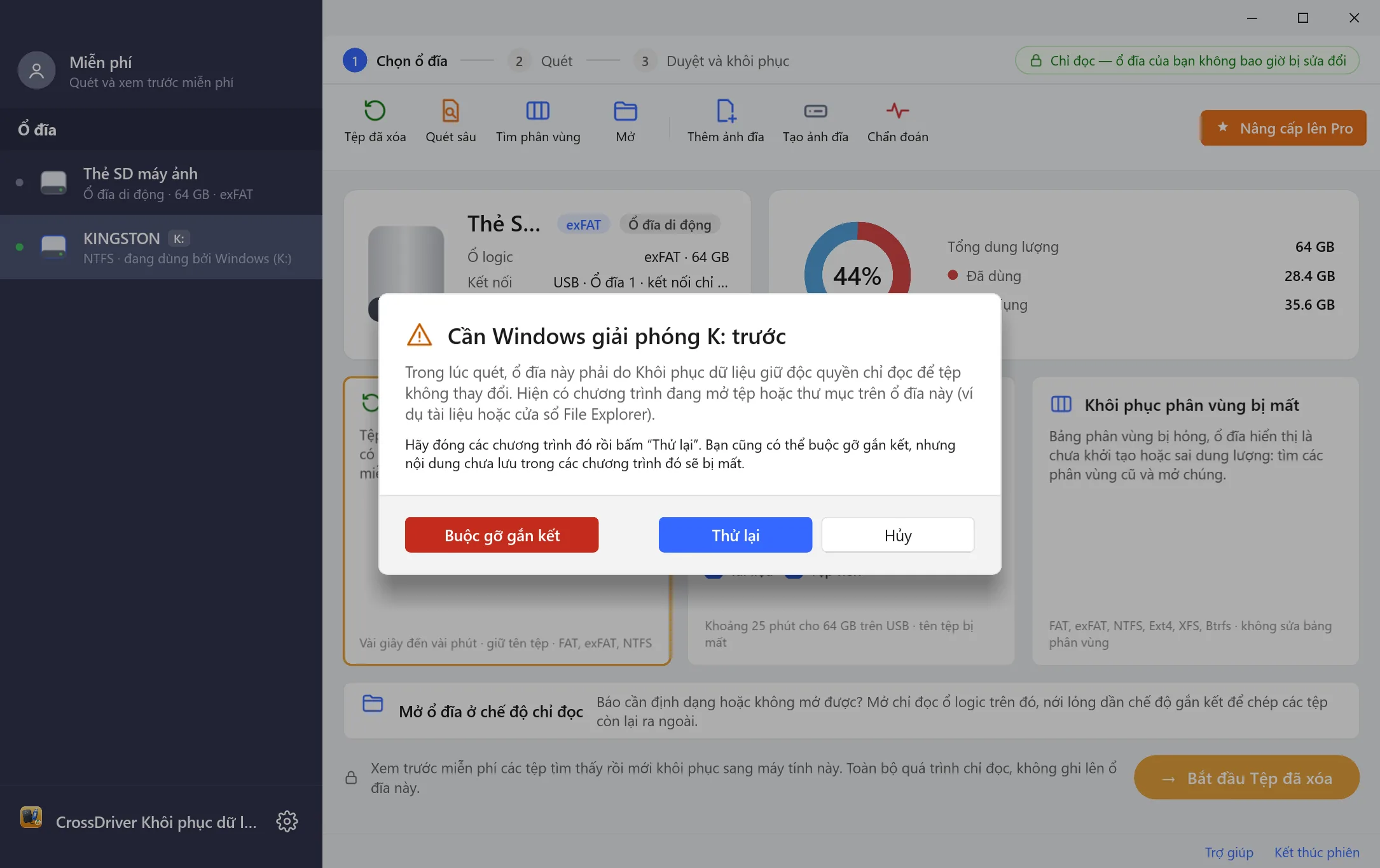
USB định dạng NTFS, FAT32 hoặc exFAT khi đang có ký tự ổ đĩa nghĩa là đang được Windows sử dụng và tệp vẫn có thể thay đổi. Trước khi quét, Khôi phục dữ liệu sẽ yêu cầu Windows tháo gắn ổ logic đó để giữ độc quyền ở chế độ chỉ đọc; nếu có chương trình đang mở tệp hoặc thư mục trên ổ, ứng dụng sẽ nhắc bạn đóng chúng trước.

  • 1USB đang được Windows sử dụng
  • 2Báo có chương trình đang mở tệp trên ổ đĩa
  • 3Đóng các chương trình rồi bấm "Thử lại"
  • 4Hoặc xác nhận rồi tháo gắn cưỡng bức

Tháo gắn cưỡng bức sẽ làm mất nội dung chưa lưu trong các chương trình đó nên chỉ thực hiện sau khi bạn xác nhận; các ổ đĩa đang được giữ bởi ứng dụng CrossDriver khác hoặc phần mềm khác (như VeraCrypt hay máy ảo) sẽ không bao giờ bị cưỡng bức.

Ảnh chụp màn hình CrossDriver Khôi phục dữ liệu (Data recovery for Windows (USB drive, SD card, external drive)): USB đang được Windows sử dụng; Có chương trình đang mở tệp trên ổ đĩa; Đóng các chương trình rồi thử lại; Xác nhận để tháo gắn cưỡng bức
1USB đang được Windows sử dụng
2Có chương trình đang mở tệp trên ổ đĩa
3Đóng các chương trình rồi thử lại
4Xác nhận để tháo gắn cưỡng bức
04Chỉ đọc trong suốt quá trình

Một công cụ khôi phục
không bao giờ được ghi vào ổ đĩa của bạn

Khôi phục dữ liệu đọc ổ đĩa bên trong một máy ảo Linux nhẹ, cô lập và chỉ nhận ổ đĩa ở chế độ chỉ đọc; các tệp tìm thấy sẽ được ghi sang một ổ đĩa khác do bạn chọn.

🔒 Truy cập chỉ đọc

Phía Windows

Ổ đĩa được giao cho bộ máy khôi phục ở chế độ chỉ đọc, nên ngay từ cấp hệ thống đã không thể ghi vào.

🔒 Kết quả lưu ở nơi khác

Không gian làm việc

Kết quả quét được lưu vào thư mục do bạn chọn và không thể nằm trên ổ đĩa đang khôi phục; khi hết dung lượng trống quá trình sẽ tự động dừng.

🔒 Không động đến bảng phân vùng

Tìm phân vùng

Phân vùng tìm được chỉ được mở trong bộ nhớ; bảng phân vùng trên ổ đĩa vẫn giữ nguyên như cũ.

Không cài trình điều khiển kernel: bộ máy khôi phục chạy trên Nền tảng máy ảo có sẵn của Windows.

Những gì được hỗ trợ

Định dạng được hỗ trợ và cách khôi phục

Quét sâu không phụ thuộc hệ thống tệp, ổ đĩa ở bất kỳ định dạng nào cũng khôi phục được theo loại tệp; với ổ FAT32, exFAT và NTFS, tệp xóa nhầm còn lấy lại được cùng tên gốc và thư mục.

Mở ở chế độ chỉ đọcKhôi phục tệp đã xóa (giữ tên gốc)Quét sâu (theo loại tệp)Tìm phân vùng
FAT32, exFAT, NTFS (USB, thẻ SD, ổ cứng ngoài Windows)✓✓✓✓
Ext4, XFS, Btrfs, F2FS (Linux, Raspberry Pi, Android)✓— (Btrfs có thể lấy lại từ bản chụp nhanh)✓✓ (F2FS chờ kiểm thử)
APFS, HFS+ (Mac)✓—✓Đang đánh giá
ZFS (đơn ổ)✓—✓—
Ổ logic mã hóa LUKS, BitLockerNhư trên sau khi mở khóaNhư trên sau khi mở khóaCần mở khóa trước—
Dữ liệu đã bị tệp mới ghi đè————
SSD sau khi định dạng hoặc phân vùng lại (TRIM)————
Ổ đĩa lỗi vật lý (tiếng lạ, không được nhận)————

Quét sâu nhận diện các định dạng ảnh, video, nhạc, tài liệu và tệp nén phổ biến dựa vào nội dung tệp. Với ổ đĩa có bad sector, hãy sao chép trước bằng “Ảnh đĩa” rồi quét ảnh đó. Các mục đánh dấu “Chờ kiểm thử” hoặc “Chờ đánh giá” đang được kiểm chứng; vui lòng xem ghi chú phiên bản.

Tương thích

Tương thích PC phổ biến và ổ đĩa mọi thương hiệu

PC được hỗ trợ

Hệ điều hành
Windows 10 2004 (19041) trở lên và Windows 11; hỗ trợ đầy đủ Home, Pro và Education
Bộ xử lý
x64 (Intel, AMD) và ARM64 (như Snapdragon); chung một bộ cài đặt, tự động chọn đúng kiến trúc khi cài
Loại
Máy để bàn, laptop, mini PC; khi chạy trong máy ảo hoặc máy tính đám mây cần bật ảo hóa lồng nhau

Ổ đĩa được hỗ trợ

Loại
USB, thẻ SD / microSD / CF, ổ cứng ngoài, SSD di động, và ổ SATA / NVMe trong hộp đựng
Kết nối
USB-A, USB-C, Thunderbolt, đầu đọc thẻ, hộp đựng ổ cứng, dock ổ cứng; hỗ trợ đầy đủ cả USB lẫn đầu đọc thẻ
Thương hiệu
Dùng được với mọi thương hiệu, như Seagate, WD (Western Digital), Toshiba, Samsung T7 / T9, SanDisk, Kingston, Lexar, LaCie, UGREEN, ORICO và nhiều hãng khác

Mục đích sử dụng phổ biến

Máy ảnh và flycam
Lỡ xóa ảnh, video trên thẻ nhớ hoặc thẻ bị định dạng
Camera hành trình
Lấy lại các đoạn quay quan trọng trước khi bị ghi đè vòng lặp
USB & ổ cứng ngoài
Lỡ xóa tài liệu, vô tình định dạng ổ đĩa, ổ đĩa bị yêu cầu định dạng

Ổ đĩa RAID tháo từ NAS phải được đọc cùng nhau; hãy dùng Khôi phục dữ liệu NAS cho trường hợp đó.

05Bảng giá

Xem trước, trả tiền sau

Quét, tìm phân vùng và xem trước miễn phí, không giới hạn thời gian, bạn còn được khôi phục miễn phí 500 MB — 2 GB sau khi chia sẻ ứng dụng với bạn bè. Cần nhiều hơn, hãy nâng cấp lên Pro.

Miễn phí

US$0

  • Khôi phục tệp đã xóa, quét sâu, tìm phân vùng
  • Duyệt mọi tệp tìm được
  • Xem trước ảnh, video & tài liệu
  • Khôi phục miễn phí 500 MB, 2 GB sau khi chia sẻ
  • Chẩn đoán ổ đĩa
Tải về miễn phí
Khuyên dùng

Khôi phục dữ liệu Pro

US$39.95 Giấy phép vĩnh viễn · 1 năm US$24.95 · 1 tháng US$14.95

  • Mọi tính năng của bản Miễn phí
  • Khôi phục tệp về PC này không giới hạn, có xác minh
  • Mở chỉ đọc các tệp tìm thấy trong File Explorer
  • Tạo ảnh ổ đĩa sắp hỏng · Mở khóa ổ logic được mã hóa
Mua Pro

Khôi phục dữ liệu NAS Pro

US$59.95 Giấy phép vĩnh viễn · 1 năm US$34.95

  • Mọi tính năng của Khôi phục dữ liệu Pro
  • RAID / LVM / ZFS từ Synology, QNAP và các NAS khác
  • Một giấy phép, hai ứng dụng
Tìm hiểu về Khôi phục dữ liệu NAS

Mỗi giấy phép dùng cho 1 PC và có thể hủy kích hoạt trong ứng dụng để chuyển sang máy khác; hoạt động ngoại tuyến, không cần tài khoản. Giấy phép vĩnh viễn được cập nhật miễn phí trọn đời, kể cả các phiên bản lớn sau này. Giá tính bằng đô la Mỹ, mua tại crossdriver.com; giấy phép bản Mac và bản Windows tách biệt nhau. Chính sách hậu mãi và hoàn tiền. Mỗi mã có thể tự chuyển sang máy khác 3 lần; sau đó hãy liên hệ bộ phận hỗ trợ.

Dữ liệu không rời khỏi PC

Tệp của bạn chỉ ở trên PC của bạn

0

byte được ghi vào ổ đĩa nguồn

Ổ đĩa nguồn luôn ở chế độ chỉ đọc; kết quả quét được ghi vào một ổ đĩa khác do bạn chọn.

0

byte được tải lên

Tên tệp, đường dẫn và nội dung không bao giờ rời khỏi PC của bạn, toàn bộ quá trình đều hoạt động ngoại tuyến.

✓

Đọc USB đúng tốc độ gốc

USB được bộ máy kết nối ở chế độ chỉ đọc; đo thực tế cho thấy tốc độ đọc đúng bằng tốc độ của chính chiếc USB.

Câu hỏi thường gặp

Hỏi & đáp

Có khôi phục được tệp đã xóa trên USB không?

Thường là được. Thao tác xóa chỉ xóa mục nhập thư mục; nội dung tệp vẫn còn cho đến khi bị dữ liệu mới ghi đè. Hãy ngừng ghi vào USB và quét bằng “Tệp đã xóa”. Trên USB dùng FAT32, exFAT và NTFS, tệp sẽ trở lại cùng tên và thư mục gốc.

Đã dọn sạch Thùng rác thì tệp còn lấy lại được không?

Tệp xóa trên USB, thẻ SD và ổ cứng ngoài sẽ không qua Thùng rác, hoặc dù đã dọn sạch Thùng rác thì vẫn có thể quét tìm lại bằng "Khôi phục tệp đã xóa". Khôi phục dữ liệu hướng tới các ổ đĩa gắn ngoài đơn lẻ như USB, thẻ SD và ổ cứng ngoài.

Có khôi phục được tệp từ USB hoặc thẻ SD đã định dạng không?

Sau khi định dạng nhanh, phần lớn tệp vẫn lấy lại được: dùng "Quét sâu" đọc từng khối trên toàn bộ ổ để khôi phục theo từng loại như ảnh, video, tài liệu, nhưng không thể khôi phục tên tệp và thư mục gốc. Định dạng toàn phần (bỏ chọn "Định dạng nhanh") sẽ ghi đầy số không lên ổ đĩa nên không thể lấy lại nữa.

SSD đã định dạng có khôi phục được không?

Thường là không. Khi định dạng hoặc chia lại phân vùng SSD, hệ thống sẽ chạy lệnh TRIM xóa sạch dữ liệu cũ ngay lập tức, không phần mềm nào khôi phục được. USB, thẻ SD và ổ cứng cơ học nhìn chung không bị ảnh hưởng.

Vừa cắm vào đã báo “cần định dạng”. Tôi nên làm gì?

Hãy bấm "Hủy" và khoan định dạng. Quét chỉ đọc bằng "Mở ổ đĩa chỉ đọc", "Tìm phân vùng bị mất" hoặc "Quét sâu", rồi cứu ra trước những tệp tìm thấy được. Nếu đây là ổ đĩa của Mac hoặc Linux thì ổ vốn vẫn bình thường: chỉ cần mở bằng for Mac Disks hoặc for Linux Disks. Xem chi tiết tại Cách xử lý khi USB đòi định dạng trên Windows.

Có quét được USB không? Liệu có chậm lắm không?

Được. USB được dịch vụ chạy nền chuyển tiếp chỉ đọc tới bộ máy khôi phục; đo thực tế cho thấy tốc độ đọc đúng bằng tốc độ của chính chiếc USB, giới hạn tốc độ nằm ở USB.

Vì sao phải "nhả" ký tự ổ đĩa trước khi quét?

Ổ logic NTFS, FAT32 hoặc exFAT đang do Windows gắn sẽ liên tục thay đổi tệp, làm kết quả quét thiếu chính xác. Khôi phục dữ liệu sẽ yêu cầu Windows tháo gắn ổ logic trước rồi mới quét độc quyền ở chế độ chỉ đọc; quét xong sẽ trả lại cho Windows.

USB được mã hóa BitLocker có khôi phục được không?

Được, chỉ cần mở khóa trước: sau khi mở khóa chỉ đọc bằng mật khẩu, khóa khôi phục 48 chữ số hoặc tệp .BEK, cả khôi phục tệp đã xóa lẫn quét sâu đều hoạt động bình thường.

Bản miễn phí có khôi phục được tệp không?

Được. Mỗi PC được khôi phục miễn phí 500 MB, và tăng lên 2 GB khi chia sẻ ứng dụng với bạn bè một lần ngay trong ứng dụng. Quét, tìm phân vùng và xem trước hoàn toàn không giới hạn. Khi cần khôi phục nhiều hơn hoặc mở tệp tìm thấy trong File Explorer, hãy nâng cấp lên Pro.

Khác gì so với Khôi phục dữ liệu NAS?

Khôi phục dữ liệu chuyên dùng cho từng chiếc USB, thẻ SD và ổ cứng ngoài đơn lẻ. Khôi phục dữ liệu NAS còn xây dựng lại được RAID, LVM và ZFS của Synology, QNAP cùng các thiết bị NAS khác, đồng thời bao gồm mọi tính năng của Khôi phục dữ liệu: mua Khôi phục dữ liệu NAS Pro là Khôi phục dữ liệu cũng được mở khóa ngay.

Ứng dụng có thể làm hỏng ổ đĩa của tôi không?

Không. Ổ đĩa nguồn luôn ở chế độ chỉ đọc. Phân vùng tìm được chỉ được mở trong bộ nhớ, không ghi lại bảng phân vùng, và tệp được khôi phục sẽ được ghi vào một ổ đĩa khác do bạn chọn.

Cần bật tính năng gì?

Cần Nền tảng máy ảo có sẵn của Windows, khởi động lại một lần sau khi bật lần đầu; không cài trình điều khiển kernel. Xem chi tiết tại Bật Nền tảng máy ảo.

Khi nào tôi nên tìm đến chuyên gia?

Nếu ổ đĩa phát ra tiếng lạ, không quay hoặc liên tục mất kết nối, hoặc không máy tính nào nhận được ổ hay dung lượng hiển thị là 0, rất có thể ổ đã bị lỗi vật lý. Hãy ngừng cấp nguồn và liên hệ dịch vụ khôi phục dữ liệu chuyên nghiệp.

Nếu tệp chưa bị ghi đè, bạn vẫn còn cơ hội

Tải Khôi phục dữ liệu và quét miễn phí để xem tệp của bạn còn đó không.

macOS 12 trở lên · Apple silicon & Intel · Chính sách quyền riêng tư · Bảng giá · Giấy phép mã nguồn mở

Số lượt tải xuống được thống kê ẩn danh, không ghi lại bất kỳ thông tin cá nhân nào.